Shadowrocket · 使用教學

Shadowrocket

下載、設定與使用說明

本文說明 Shadowrocket 的下載管道、設定流程與常見問題,涵蓋為什麼需要使用代理工具、如何在 iOS 裝置上完成安裝與節點設定,以及連線成功後的實際效果。

Shadowrocket 插畫:火箭穿過網路節點
圖 01 · Shadowrocket 產品插畫
工具Shadowrocket
平台iOS / iPadOS
協定Shadowsocks · VMess · VLESS · Trojan
閱讀時間約 4 分鐘

說明:本文操作步驟基於 App Store 官方描述與實測整理,不同版本的介面文案可能略有出入,請以你裝置上實際顯示的內容為準;本站與 Shadowrocket 官方無隸屬關係。
01背景

為什麼需要一款
代理工具。

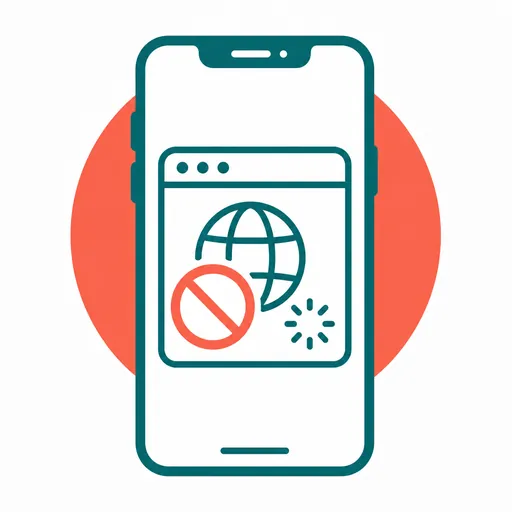
有些網站或片庫會因地區或網路限制而打不開

串流片庫依國家而異、公司或校園網路會封鎖服務、部分線路也不穩,結果是頁面轉圈、逾時,或找不到想看的片。常見情況包括:

  • 串流片庫Netflix、BBC iPlayer 等片單依國家而異,在你目前的商店或線路裡,想看的作品可能根本沒上架。
  • 受限網路公司、學校或公共 Wi-Fi 可能封鎖或限速影音、開發者網站。
  • 協作工具在某些網路上,Figma、GitHub 或 Google Workspace 會很慢或連不上。
  • 新聞與媒體部分媒體依地區關閉內容,換到對應地區的節點才看得到。

市面上可用的解決方案中,多數工具需要手動填寫伺服器位址、連接埠、加密方式等參數,對沒有相關經驗的使用者存在一定的設定門檻,常見的卡點是「匯入設定」這一步不清楚該填什麼。

本文接下來依下載、匯入設定、選擇節點、連線、驗證的順序,說明具體操作步驟,並標註了新手常見的錯誤點。

02方案

Shadowrocket
是什麼。

Shadowrocket 是一款 iOS 平台的代理用戶端,將多種代理協定——ShadowsocksV2RayTrojanVmess——整合在同一個 App 內,並支援基於網域、IP、App 的規則分流。設定資訊保存在本機,不經過第三方伺服器上傳。

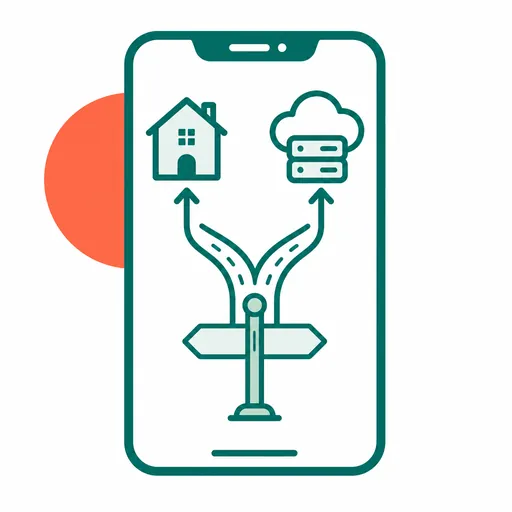
依網域或 IP 將流量分別導向直連或代理節點

在同類工具中,Shadowrocket 的特點是協定涵蓋面較廣、資源占用較低,並支援較為精細的規則設定,適合對分流策略有一定要求的使用者使用——這也是它和「一鍵連線、不能自訂」的簡單代理工具最大的區別。

協定特點比較適合
Shadowsocks輕量、歷史最久、生態最成熟追求簡單穩定,節點資源豐富
V2Ray (Vmess)支援多種傳輸層偽裝,抗干擾能力強網路環境複雜、需要更強隱蔽性
Trojan模擬正常 HTTPS 流量,特徵更難識別對連線穩定性要求較高的情境
VLESSV2Ray 的輕量替代,效能損耗更低追求速度與效率的新節點

協定之外,真正好用的是規則分流:台灣網站、網銀走直連,有地區限制或線路差的才走節點;也可以讓某個 App 一律直連、另一個一律走代理。寫法接近這樣:

DOMAIN-SUFFIX,netflix.com,PROXY
DOMAIN-SUFFIX,pchome.com.tw,DIRECT
GEOIP,TW,DIRECT
FINAL,PROXY

簡單理解:符合條件的流量走對應策略,沒有比對到任何規則的,依最後一條「保底規則」處理。規則檔可以自己寫,也可以直接匯入別人整理好的規則訂閱,不需要從零開始。

下載入口 僅在 App Store 上架。台灣區搜得到就直接買;搜不到再改用其他已上架地區的 Apple ID 登入 App Store(不要登進 iCloud)
查看完整下載指南 →

說明:台灣區有上架時,用日常 Apple ID 購買即可。若曾切換商店,裝完可再切回。完整步驟見 下載指南。下一章第一步是精簡版。

03快速上手

設定流程
(共 5 步)。

以下是從下載到連線的核心操作步驟,依順序執行,預計用時 3 分鐘。更完整的說明(三種訂閱匯入方式對比、全域路由模式、規則分流原理、疑難排解)見 詳細使用教學 →

步驟一:下載並安裝 Shadowrocket
01

下載安裝

打開 App Store(不是系統「設定」),搜尋 Shadowrocket。看得到就用日常 Apple ID 購買。看不到就點右上角大頭貼 → 拉到最底 →「登出」,再用已上架地區的 Apple ID 登入後搜尋。首次開啟會要求 VPN 權限。細節見 完整下載指南

⚠️ 常見錯誤:若你另外註冊已上架地區的 Apple ID,被要求填付款方式時,有「無」就選「無」。這條路徑不需要真實海外地址或第二張信用卡。

無需付款方式 · 裝完可切回原帳號
步驟二:匯入訂閱或設定檔
02

匯入設定

拿到訂閱連結後,點首頁右上角的「+」,類型選擇「Subscribe」→ 貼上連結 → 填一個備註名 → 儲存,不需要手動逐條填寫伺服器位址、連接埠、密碼這些參數。注意:儲存只是記下了這個訂閱,節點清單這時還是空的,需要再點進這條訂閱項目、點一下「更新」,Shadowrocket 才會真正去抓取節點清單。

⚠️ 常見錯誤:儲存後發現首頁節點清單是空的,以為匯入失敗——其實只是漏了「更新」這一步,點進訂閱項目更新一次即可。

支援連結匯入 · 支援掃碼匯入
步驟三:選擇合適的節點
03

選擇節點

節點清單裡通常會標出延遲數值,選一個數字較低、離得較近的伺服器點一下即可選中。如果不確定,可以先點一下清單右上角的「測速」圖示,讓 Shadowrocket 批次測一遍延遲,再挑最快的那個。

⚠️ 常見錯誤:延遲顯示「逾時」或者是紅色,說明這個節點暫時不可用,換一個綠色/黃色延遲的節點即可,不代表軟體出了問題。

延遲越低越好 · 可隨時切換
步驟四:開啟一鍵連線
04

一鍵連線

回到主畫面,點一下頂部開關。圖示亮起、狀態變成「已連線」,通道就通了——去開你原本打不開或有地區限制的頁面。系統會跳出一次「VPN 設定」授權,點「允許」即可,這是 iOS 機制,與個資外洩無關。

⚠️ 常見錯誤:開關打開後圖示一直閃爍不停,通常是目前節點連線逾時,回到上一步換一個節點重試。

連線成功即完成全部設定
步驟五:驗證連線狀態與流量
05

驗證與最佳化

用瀏覽器打開你想測的網站或片庫,能載入就代表設定成功。想看流量走向,點底部 Data,對照 Direct 與 Proxy。使用該網站時 Proxy 持續增加,就表示流量確實經過節點。

Data 分頁可查看直連/代理流量占比
查看詳細使用教學 → 訂閱匯入方式對比 · 全域路由模式 · 規則分流原理 · 疑難排解
04使用效果

設定完成後的
使用效果。

連線成功後,受地區限制、被封鎖或線路很差的網站可以恢復。速度仍取決於節點與當下網路。常見用途包括:

連線後,先前被擋或有地區限制的網頁與 App 可恢復
  • 看片打開與節點地區相符的片庫,不用對著轉圈等待。
  • 受限 Wi-Fi連上公司或學校網路裡被擋、被限速的影音或文件。
  • 協作工具本機線路不穩時,Figma、GitHub、Google 文件仍可用。
  • 多裝置共用同一份訂閱可以在多台 iOS 裝置上使用,出差換裝置也不用重新設定。

想讓清單保持最新,到 設定 → 訂閱 打開「打開時更新」和「自動背景更新」(後者要在系統「設定 → 一般 → 背景 App 重新整理」允許 Shadowrocket)。網銀、地圖、公司內網等不該繞路的,寫進規則設為直連。

$2.99一次買斷,無內購訂閱
7 種主流代理協定支援
3 分鐘新手完成設定(本文步驟)
05常見問題

常見問題
(FAQ)。

Q1為什麼我的 App Store 搜不到 Shadowrocket?+

這款 App 只在部分地區商店上架。台灣區有的話,用日常 Apple ID 搜尋購買即可。沒有的話,只在 App Store(不要登 iCloud)改用已上架地區的帳號下載,完成後可切回。完整步驟見 下載指南

Q2沒有訂閱連結,該如何取得節點?+

你可以自行架設伺服器並匯出設定,或使用可信的訂閱服務/供應商,取得連結後依上一章第二步匯入,不需要手動填伺服器、連接埠和密碼。

Q3連線後無法上網,怎麼辦?+

先檢查節點是否還有效、手機系統時間是否準確,再嘗試切換到清單中的其他節點。如果長期無法連線,可以參考詳細的疑難排解指南進一步排查。

Q4Shadowrocket 支援哪些裝置?+

目前只支援 iOS/iPadOS 裝置,系統要求為 iOS 13.0 及以上。Android 裝置可以考慮其他相容相同協定的用戶端,設定邏輯類似,但介面和操作方式不同。

Q5Shadowrocket 本身要花錢嗎?+

App 本身在 App Store 是一次買斷,無內購、無訂閱費。真正持續產生費用的是「節點/訂閱服務」本身,這部分需要單獨購買或自行建置,與 App 的價格無關。

Q6一份訂閱可以在幾台裝置上用?+

取決於你購買的訂閱服務本身的限制(通常是 3-5 台裝置),和 Shadowrocket 這個 App 沒有關係。同一份訂閱連結可以在多台 iOS 裝置上分別匯入使用。

Q7怎麼備份已經設定好的節點和規則?+

Data → iCloud → 自動同步 裡打開開關,同時確認系統「設定 → 你的 Apple ID → iCloud」裡已允許 Shadowrocket 使用 iCloud 雲碟,節點、設定檔等資料就會自動同步;換新裝置登入同一個 Apple ID 並完成相同設定後,打開 Shadowrocket 即可看到之前的資料,不需要重新逐條新增節點。需要注意的是「場景」和「分組」這兩類資料不在自動同步範圍內,需要手動備份。

Q8規則檔多久需要更新一次?+

如果使用的是訂閱形式的規則或節點,在 設定 → 訂閱 裡打開「自動背景更新」即可(需要在系統設定裡允許背景 App 重新整理,更新週期可以自己設定),不需要每次手動點更新。

名詞說明

節點
一台可以幫你轉發網路請求的伺服器,通常依地區、線路命名。
訂閱
一個連結,裡面打包了一批節點資訊,匯入後會自動產生對應的節點清單。
規則分流
依網域/IP/App 判斷某個請求該走「直連」還是「代理」,避免所有流量一股腦走代理。
延遲
裝置與節點之間往返一次的時間,單位毫秒(ms),數字越小通常越順暢。

如果這幾步沒能解決你的問題,可以在下方連結裡找到更完整的圖文教學與疑難排解指南。