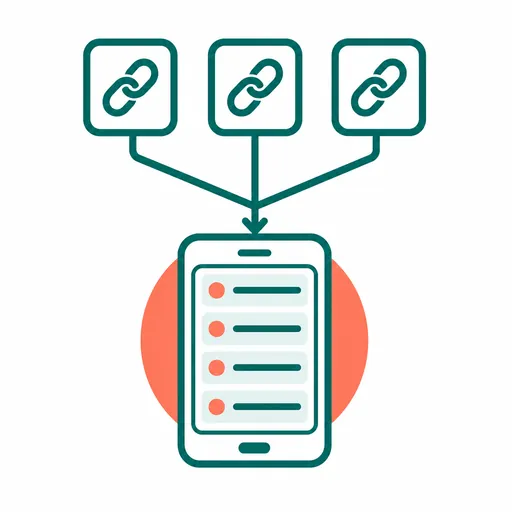
홈의 빠른 시작과 상세 튜토리얼은 구독 한 줄을 넣는 최단 절차만입니다. 사업자가 여러 개이거나 목록을 깔끔히 하고 업데이트를 손으로 하기 싫다면, 이 글이 여러 구독, 필터, 자동 업데이트, 여러 기기 동기화를 보완합니다.
참고: 조작 경로는 공식 매뉴얼과 실기기 확인을 따릅니다. 메뉴 문구는 버전에 따라 바뀔 수 있습니다. 기기 표시를 우선하세요.
Shadowrocket는 구독 개수 상한이 없습니다. 첫 줄과 같습니다. 홈 오른쪽 위 + → Type을 Subscribe → URL 붙이기 → Alias → 저장 → 열고 "업데이트". 각 구독은 홈에서 독립 행입니다. 열면 그 피드의 노드만 보이고 섞이지 않습니다.
같은 URL로 독립 항목을 여러 개 만들려면(업데이트 시각 시험, 필터 비교) 끝에 #1, #2 등을 붙입니다. Shadowrocket는 별 구독으로 저장하고 덮어쓰지 않습니다.
⚠️ 흔한 실수: 기존 항목 편집란에 새 URL을 붙여 "교체"하려는 것. 대개 그 한 줄의 출처만 바뀌고 새 항목이 되지 않습니다. 둘을 나란히 비교하려면 +로 새로 추가하세요.
지금은 안 쓰지만 지우기 싫으면(일시 장애, 예비) 행을 길게 누르고 "숨기기". 그 노드는 홈에서 사라집니다. 설정과 업데이트 기록은 남습니다. 필요할 때 숨기기를 해제하세요.
Config에도 비슷한 그룹이 있습니다. 규칙 편집에서 프록시 그룹을 만들고 그룹 안 Subscribe를 켠 뒤 넣을 구독을 고릅니다. 어떤 종류의 사이트는 전체가 아니라 지정 피드에서만 노드를 고릅니다. 고급입니다. 한두 줄이면 설정할 필요 없습니다.
팁: 숨기기는 그 구독의 노드 상한을 0으로 두는 것과 같습니다. 고를 노드를 잠시 안 내놓을 뿐, 구독 데이터 자체는 남습니다.
사업자는 수십~수백 노드를 한 URL에 넣는 경우가 많고, 안 쓸 지역도 섞입니다. 구독 설정에 정규식을 넣어 노드 이름으로 걸러 맞는 것만 목록에 낼 수 있습니다.
이름이 “KR-01”, “JP-02”, “US-03” 같다면 한국과 일본만 남길 때 KR|JP 같은 식이 흔합니다(정규식. 대소문자·복수 조건은 입력란 구현에 따름). 목록만 숨길 뿐 노드는 삭제되지 않습니다. 칸을 비우면 원래대로입니다.
노드 필터는 고른 그 한 구독에만 먹힙니다. 다른 구독이나 직접 넣은 노드에는 영향이 없습니다.
사업자는 IP를 바꾸고 노드를 늘리거나 줄입니다. 갱신하지 않으면 낡아집니다. 손이 덜 가는 순으로 업데이트 방법은 다음과 같습니다.
| 방법 | 경로 | 특징 |
|---|---|---|
| 손으로 업데이트 | 구독 상세에서 "업데이트", 또는 행을 오른쪽으로 쓸기 | 가장 직접. 매번 손으로 해야 함 |
| 열 때 업데이트 | 설정 → Subscribe → "열 때 업데이트" 켜기 | 백그라운드에서 돌아올 때 한 번 새로 고침 |
| 백그라운드 자동 업데이트 | 설정 → Subscribe → "백그라운드 자동 업데이트" 켜기 | 설정한 주기로 뒤에서 갱신. 추가 허용 필요(아래 참고) |
| 단축어 / 아이콘 길게 누르기 | 단축어 앱의 Shadowrocket 구독 업데이트 동작, 또는 홈 화면 아이콘 길게 누르기 | 시스템 자동화(정시 등)와 맞추기 좋음 |
⚠️ "백그라운드 자동 업데이트"는 "설정 → 일반 → 백그라운드 App 새로 고침"에서 Shadowrocket를 허용해야 스위치를 켜도 뒤에서 동작합니다. 간격은 앱 안에서, 보통 1~24시간입니다.
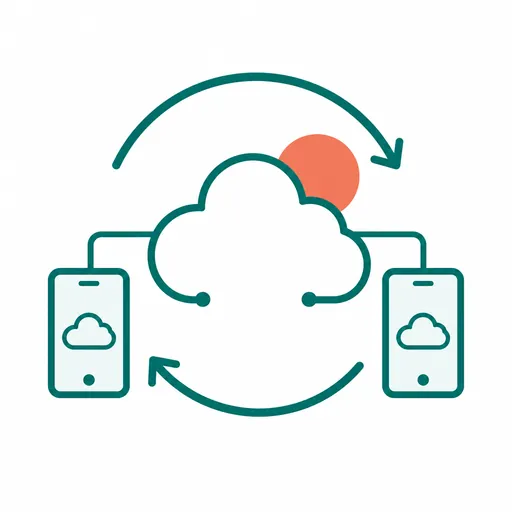
iPhone과 iPad 모두에 넣고 구독을 두 번 넣기 싫으면 iCloud 자동 동기화입니다. Data → iCloud → 자동 동기화를 켜고, "설정 → Apple ID → iCloud"에서 Shadowrocket의 iCloud Drive를 허용합니다. 이후 노드, 구성, 모듈, 스크립트가 동기화되고 같은 Apple ID의 다른 기기에서도 같은 데이터가 보입니다.
주의: 장면과 그룹은 현재 자동 동기화 대상이 아닙니다. 새 기기에서는 손으로 다시 짜거나 백업을 내보내세요. 동기화는 iCloud 자체에 의존하며, 불안정한 회선이나 장애로 지연·실패가 날 수 있습니다. 잠시 기다렸다가 재시도로 충분한 경우가 많고, 앱 고장이 아닙니다.
⚠️ 홈에서 노드를 지웠는데 잠시 후 돌아오면 iCloud에 동기화 기록이 남은 경우가 많습니다. Data → iCloud에서 해당 서버를 찾아 iCloud 쪽 백업을 지우면 삭제가 정착합니다.
구독에서 가장 많이 묻는 것은 노드 소실, 업데이트가 안 먹은 것처럼 보임, Alias 잘림입니다.
먼저 만료나 트래픽 상한을 확인하세요. 가장 흔한 원인이며 사업자에게 계정 상태를 묻는 일입니다. Shadowrocket 문제가 아닙니다. 만료가 아니면 URL이 바뀌었는데 아직 안 고친 경우도 있습니다. "업데이트"를 한 번 해보세요.
소스 쪽 노드 구성이 안 바뀌었으면 업데이트 뒤에도 겉모습이 같은 것은 정상입니다. 상세 화면의 최근 업데이트 시각과 노드 수로 정말 돌았는지 보세요. 겉모습만으로 판단하지 마세요.
일부 iOS에서는 한글 Alias가 목록에서 “…”로 잘립니다. 레이아웃 제한이지 구독이 깨진 것이 아닙니다. 영문 짧은 이름이 더 잘 보입니다.
받지 않습니다. 각 구독은 따로 저장됩니다. 한 줄을 지우면 그것이 가져온 노드만 사라집니다. 다른 구독과 직접 넣은 노드는 남습니다.