받는 경로, 설정 흐름, 자주 묻는 질문. 왜 프록시 클라이언트가 필요한지, iOS에서 설치와 노드 설정, 연결된 뒤의 모습.
참고: 절차는 App Store 설명과 실기기 확인을 따릅니다. 화면 문구는 버전에 따라 다를 수 있습니다. 기기 표시를 우선하세요. 이 사이트는 공식과 무관합니다.
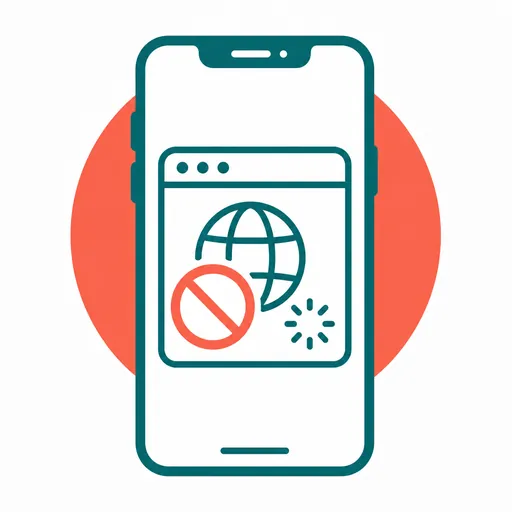
국가별 스트리밍 카탈로그, 학교·직장 네트워크, 불안정한 경로 때문에 페이지가 안 열리거나 시간 초과가 나거나 원하는 작품이 안 보이기도 합니다. 흔한 경우는 다음과 같습니다.
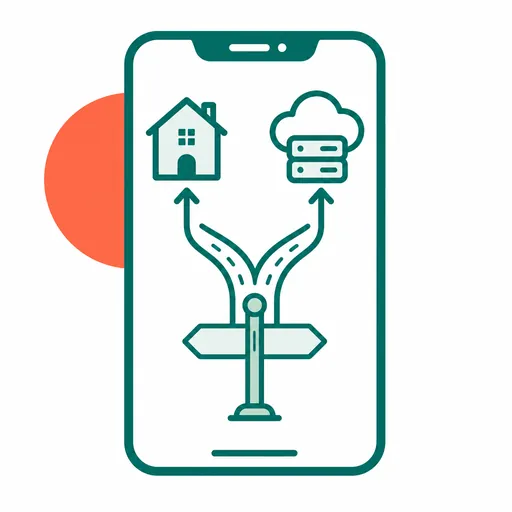
많은 도구는 서버, 포트, 암호를 손으로 넣게 합니다. 경험이 없으면 "가져오기에 무엇을 붙일지"가 벽입니다.
이어서 다운로드, 가져오기, 노드 선택, 연결, 확인 순으로 가고, 초보자가 자주 하는 실수도 표시합니다.
Shadowrocket는 iOS 프록시 클라이언트입니다. 여러 프로토콜 — — 을 한 앱에 모으고, 도메인·IP·앱 규칙 분기를 지원합니다. 설정은 기기에 남고 제3자 서버로 올라가지 않습니다.
비슷한 도구와 비교하면 프로토콜 범위가 넓고, 부하가 낮으며, 꽤 가는 규칙을 쓸 수 있습니다. 한 번 눌러 연결만 하고 커스텀이 안 되는 단순 프록시와의 차이가 여기입니다.
| 프로토콜 | 특징 | 이런 분께 |
|---|---|---|
| Shadowsocks | 가볍고, 역사가 가장 길고, 생태계가 성숙 | 단순하고 안정, 노드가 풍부할 때 |
| V2Ray (Vmess) | 다양한 전송 위장. 방해에 강함 | 회선이 까다롭고 더 강한 은폐가 필요할 때 |
| Trojan | 일반 HTTPS처럼 보여 지문이 잡히기 어려움 | 연결 안정을 최우선할 때 |
| VLESS | V2Ray의 가벼운 대체. 오버헤드가 작음 | 속도와 효율을 중시하는 새 노드 |
프로토콜보다 쓸모 있는 것은 규칙 분기입니다. 한국 사이트·인터넷뱅킹은 DIRECT, 지역 제한이 있는 곳만 노드로 보낼 수 있습니다. 앱마다 DIRECT / PROXY를 나눌 수도 있습니다. 예시는 이렇습니다.
DOMAIN-SUFFIX,netflix.com,PROXY
DOMAIN-SUFFIX,naver.com,DIRECT
GEOIP,KR,DIRECT
FINAL,PROXY
조건에 맞는 트래픽은 그 정책. 아무것도 안 맞으면 마지막 폴백입니다. 직접 써도 되고, 정리된 규칙 구독을 가져와도 되며, 빈 페이지부터 시작할 필요는 없습니다.
안내: 스토어에 있으면 평소 Apple ID로 사면 됩니다. 스토어를 바꿨다면 설치 후 다시 원래 ID로 돌아가면 됩니다. 전체 절차는 다운로드 가이드. 다음 장 1단계는 짧은 버전입니다.
다운로드부터 연결까지 핵심입니다. 순서대로, 약 3분. 긴 버전(세 가지 가져오기, Global Routing, 규칙 원리, 문제 해결)은 상세 튜토리얼 →
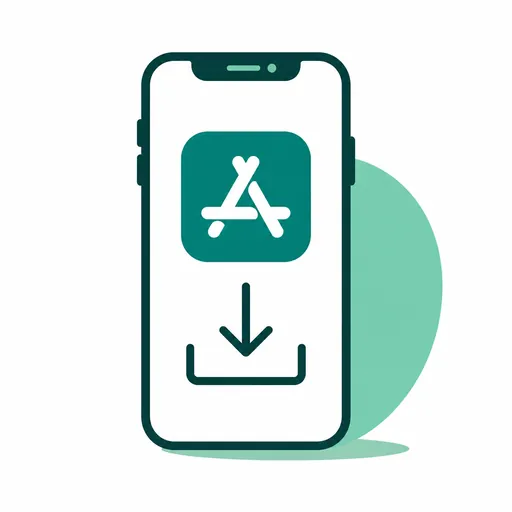
App Store(설정 앱이 아님)를 열고 Shadowrocket를 검색합니다. 보이면 평소 Apple ID로 구매. 없으면 오른쪽 위 프로필 → 맨 아래 로그아웃 후, 취급 지역 Apple ID로 다시 로그인해 검색. 첫 실행 때 VPN 권한이 필요합니다. 자세한 내용: 다운로드 가이드.
⚠️ 흔한 실수: 다른 지역 Apple ID를 만들다 결제 수단을 물으면, 선택이 있을 때 ‘없음’을 고르세요. 그 경로에는 실제 해외 주소나 두 번째 카드가 필요 없습니다.
결제 수단 불필요 · 넣은 뒤 원래 계정으로 되돌릴 수 있음
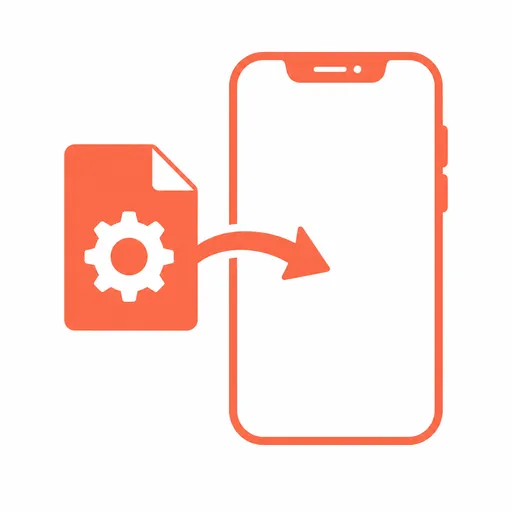
구독 URL이 있으면 홈 오른쪽 위 "+", Type을 Subscribe → URL 붙이기 → Alias → 저장. 서버, 포트, 비밀번호를 손으로 넣을 필요 없습니다. 저장은 URL을 기억한 것뿐입니다. 노드 목록은 아직 비어 있습니다. 그 구독을 열고 "업데이트"를 눌러야 Shadowrocket가 노드를 가져옵니다.
⚠️ 흔한 실수: 저장 후 홈이 비어 가져와 실패했다고 생각. 실은 "업데이트"를 건너뛴 것입니다. 구독을 열고 한 번 누르세요.
URL 붙이기 · QR 읽기
목록에는 지연이 나오는 경우가 많습니다. 숫자가 작고 가까운 서버를 고르세요. 모르겠으면 오른쪽 위 테스트로 일괄 측정한 뒤 가장 빠른 것을 고르세요.
⚠️ 흔한 실수: 지연이 Timeout이거나 빨강. 그 노드는 지금 못 씁니다. 초록 또는 노랑을 고르세요. 앱 고장이 아닙니다.
지연은 낮을수록 좋음 · 언제든 전환 가능
홈으로 돌아와 위쪽 스위치를 켭니다. 아이콘이 켜지고 연결됨이면 터널은 열린 상태입니다. 필요했던 사이트나 카탈로그를 열어 보세요. iOS가 VPN 구성을 한 번 묻습니다. 허용하면 됩니다. 시스템 확인이지 유출이 아닙니다.
⚠️ 흔한 실수: 스위치를 켠 뒤 아이콘이 계속 깜빡임. 지금 노드가 타임아웃입니다. 돌아가 다른 노드를 고르세요.
연결되면 설정은 끝
브라우저에서 열고 싶었던 사이트나 카탈로그를 열어 보세요. 되면 설정은 성공입니다. 트래픽 경로는 아래 Data의 Direct / Proxy로 봅니다. Proxy가 쓰는 동안 늘어나면 그 통신은 노드를 지난 것입니다.
Data 탭에서 직접 연결 / 프록시 비율을 볼 수 있음연결 후 지역 제한·차단·경로가 나쁘던 사이트를 다시 열 수 있습니다. 속도는 노드와 회선에 달립니다. 흔한 쓰임:
목록을 최신으로 유지하려면 설정 → 구독에서 열 때 업데이트와 백그라운드 자동 업데이트를 켭니다(후자는 설정 → 일반 → 백그라운드 App 새로 고침에서 Shadowrocket 허용). 인터넷뱅킹, 지도, 사내망처럼 노드를 타면 안 되는 곳은 DIRECT로 두면 멀리 돌아가지 않습니다.
일부 국가 스토어에만 올라와 있습니다. 한국 스토어에 있으면 평소 Apple ID로 구매. 없으면 App Store에만(iCloud 아님) 취급 지역 ID로 받은 뒤 다시 바꾸면 됩니다. 절차: 다운로드 가이드.
서버를 직접 만들고 설정을 내보내거나, 믿을 수 있는 구독/사업자 URL을 2단계처럼 가져오면 됩니다. 서버·포트·비밀번호를 손으로 넣을 필요는 없습니다.
노드가 아직 유효한지, 기기 시각이 정확한지 확인한 뒤 목록의 다른 노드를 시험하세요. 오래 안 붙으면 문제 해결 가이드로.
iOS / iPadOS만. iOS 13.0 이상. Android는 같은 프로토콜의 다른 클라이언트를 씁니다. 설정 논리는 비슷하고 화면은 다릅니다.
앱 본체는 App Store 일회 구매입니다. 인앱 결제·구독료 없습니다. 지속 비용은 노드/구독 쪽으로, 따로 사거나 직접 구축하며 앱 가격과 무관합니다.
한도는 산 구독 쪽(대개 3~5대)이지 Shadowrocket와 무관합니다. 같은 URL을 여러 iOS 기기에 가져올 수 있습니다.
Data → iCloud → 자동 동기화를 켜고, "설정 → Apple ID → iCloud"에서 Shadowrocket의 iCloud Drive를 허용하세요. 노드와 구성이 동기화됩니다. 새 기기에서는 같은 Apple ID로 같은 설정을 한 뒤 Shadowrocket를 열면, 노드를 하나씩 넣지 않고 이전 데이터가 보입니다. 장면과 그룹은 자동 동기화 대상이 아니니 직접 백업하세요.
규칙이나 노드가 구독 형태면 설정 → Subscribe에서 "백그라운드 자동 업데이트"를 켜세요(시스템의 백그라운드 App 새로 고침 허용. 간격은 직접 설정). 매번 "업데이트"를 누를 필요는 없습니다.
이 단계로 부족하면 아래 링크에서 그림 상세 튜토리얼과 문제 해결 가이드로.