Shadowrocket · 故障排查完整指南

按故障现象分类,
而不是从头猜。

本文把常见故障按「订阅节点」「连接」「网页打不开」「测速」「同步与配置」五类现象归类整理,建议先找到和自己情况最接近的那一类,再按顺序排查,而不是把所有排查步骤挨个试一遍。

分类订阅 · 连接 · 网页 · 测速 · 同步
排查方式先定位现象,再按步骤排查
覆盖范围13 个具体故障场景

说明:以下排查方法基于官方使用手册与多篇实测教程整理,适用于大多数常见情况,个别网络环境或订阅服务商特有的问题可能需要额外咨询服务商。本文与 Shadowrocket 官方无隶属关系。

01订阅与节点

订阅导入了,
但节点列表是空的。

这一类问题的共同点是:首页节点列表看起来不对(空的、数量不变、节点自己冒出来),根源通常出在订阅这一层,而不是连接本身。按下面 4 种具体现象排查:
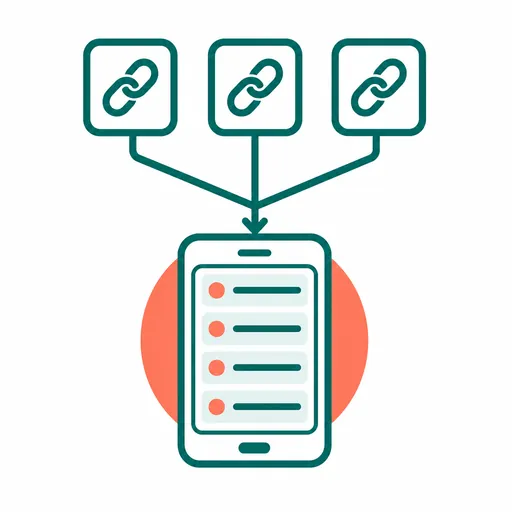
订阅相关的节点异常排查
01保存订阅后,首页节点列表什么都没有+

「添加订阅」只是记下了这个链接,本身不会自动拉取节点。需要再点进这条订阅条目,点一次「更新」,Shadowrocket 才会真正去访问链接、抓取节点数据。这是最常被误认为「导入失败」的一步。

02点了更新,节点数量还是 0+

按顺序排查:① 订阅链接是否已过期或达到流量上限,需联系订阅服务商确认;② 复制链接时是否带了多余的空格、换行或被截断,重新复制一次确认是完整的一行;③ 用浏览器直接打开这个链接,看返回的是正常的节点数据,还是登录页 / 错误页 / 空白页。

03删除了某个节点,过一会又自动出现+

如果开启了 iCloud 自动同步,节点数据会保留一份 iCloud 端记录,仅在本机删除不会清除这份记录。需要进入 Data → iCloud,找到对应服务器节点,删除 iCloud 端的备份和同步记录才能真正生效。

04扫码导入订阅二维码失败+

常见原因是屏幕反光或二维码本身分辨率不够——把显示二维码的屏幕亮度调到最高,摄像头稍微拉远一点对焦,通常能解决。如果反复失败,改用复制链接手动粘贴的方式更稳妥。
02连接异常

开关打不开,
或者开了又自动断。

这一类问题发生在「已经进入连接环节,但表现不正常」的阶段——图标闪烁、授权提示不出现、挂后台自动断开,都属于这里。

连接开关异常或自动断开的排查
01开关打开后图标一直闪烁,连不上+

通常是当前选中的节点连接超时。回到节点列表,点右上角「测速」图标重新测一遍延迟,换一个延迟正常(绿色/黄色)的节点重试,不代表软件本身出了问题。

02连接成功几秒后自动断开+

多数是当前节点不稳定或服务器端异常,先切换到延迟较低的其他节点重试;如果订阅里所有节点都出现同样情况,大概率是订阅服务商那边的问题,需要联系对方确认服务器状态,客户端本身无法解决。

03首次打开一直没有弹出 VPN 授权提示+

可能是之前误点了「不允许」。进入系统「设置 → 通用 → VPN与设备管理」,检查是否已经存在 Shadowrocket 相关的 VPN 配置记录并处于关闭状态,或者删除已有记录后重新打开 Shadowrocket 触发一次新的授权请求。

04长时间挂后台,连接自动断开+

如果手机长时间处于「低电量模式」,iOS 系统可能会限制后台网络活动,导致连接被动断开——这是系统省电策略,不是软件故障。如果需要连接稳定性优先,可以关闭低电量模式,或在系统「电池」设置里为 Shadowrocket 调整相关限制。

03网页打不开

已经显示「已连接」,
但网站还是打不开。

「已连接」只代表 VPN 接口建立成功,不代表流量一定按预期经过了代理,这是最容易被忽略的一点。建议按下面的顺序排查:

检查路由模式和规则是否让流量真正走了代理
排查项操作方式说明
全局路由模式首页点「Global Routing」查看当前模式确认不是被设置成了 Direct(全局直连),日常使用推荐 Configuration
规则文件Config 页面查看当前加载的规则确认目标网站对应的规则条目指向的是 PROXY,不是 DIRECT
流量占比Data 页查看 Direct / Proxy 数值Proxy 数值应随使用持续增长;如果一直是 0,说明流量并未真正走代理
DNS 解析查看连接日志(Log)里是否有 DNS 解析失败记录部分网络环境下 DNS 污染会导致域名解析到错误地址,可尝试更换 DNS 设置

如果规则和路由模式都确认无误,但个别网站依然无法访问,也可能是节点本身无法访问该网站(比如部分节点被目标网站针对性限制),换一个节点测试是最快的排除方法。

04测速异常

测速全部显示超时,
但实际好像能用。

测速结果和实际体验对不上,往往不是软件出了问题,而是测速方式、测试时的路由模式,或者延迟与带宽两个不同指标被混为一谈。

测速结果与实际使用体验不一致的排查
01节点全部显示 Timeout 或红色+

先切换 Wi-Fi 和蜂窝网络分别测试一次,排除当前网络本身的问题;再确认订阅是否已过期。如果依然全部超时,把 设置 → 延迟测试方法 改成 CONNECT 方式重新测试,这种方式比默认方式更接近真实连接过程,测出来的结果参考价值更高。

02测速数值和实际使用感觉不一致+

如果测速时全局路由处于 Configuration 模式,测速请求本身可能被规则判定为直连(比如测速用的域名恰好被配置成 DIRECT),导致测出来的延迟其实没有经过节点。建议测速前临时切换到 Proxy 模式,测完再切回来,避免规则干扰。

03延迟数字很低,但打开网页很慢+

延迟反映的是「连接建立的响应速度」,不代表带宽或实际吞吐量。延迟低但速度慢,通常是节点带宽被多人共用导致拥堵,或者订阅服务商本身的线路质量问题,可以换一个节点对比,如果普遍如此需要联系服务商。

05同步与配置

换了设备,
或者规则改乱之后。

这一类问题多数和 iCloud 同步、规则文件(Config)、模块(Module)这几个「跨设备共享」的机制有关,通常不需要重装 App,按下面步骤恢复即可。

iCloud 同步失败或规则配置异常的排查
01iCloud 同步失败或者一直转圈+

先检查系统「设置 → 你的 Apple ID → iCloud」里是否已经允许 Shadowrocket 使用 iCloud 云盘,以及 iCloud 云盘本身是否已开启;确认网络连接正常。如果设置都正常但仍然同步失败,通常是 iCloud 服务本身临时异常,可以尝试手动删除 iCloud 备份后重新同步一次。

02规则文件改乱了,网页大面积打不开+

进入 Config 页面,点击「恢复默认配置」,即可还原到内置的 default.conf 默认规则文件。恢复后再重新叠加自己需要的自定义规则,建议每次只改一小部分并测试,避免一次性大幅修改导致难以定位问题。

03模块(Module)更新后消失了+

如果开启了「保存到 iCloud」,先检查系统 iCloud 设置里 Shadowrocket 的 iCloud 云盘权限是否正常;再用系统「文件」App 打开 iCloud 云盘里的 Shadowrocket 目录,确认 Modules 文件夹内文件是否处于「未下载」状态(iCloud 本地缓存被清理时会这样),等待自动下载或手动点击下载即可恢复。

如果以上步骤都排查过依然没有解决,问题很可能出在订阅服务商的服务器端,建议直接联系订阅服务提供方确认,而不是反复调整客户端设置。