Shadowrocket · 详细使用教程

从安装到规则配置,
完整操作说明。

本文是 Shadowrocket 的详细使用教程,在首页简明步骤的基础上补充了三种订阅导入方式的对比、延迟测试设置、全局路由模式说明、规则分流原理,以及实测中常见的故障排查方法。

适用版本约 2.2.67(以 App Store 实际版本为准)
系统要求iOS / iPadOS 13.0 及以上
价格App Store 一次性付费,无内购订阅费
协议支持Shadowsocks · VMess · VLESS · Trojan · HTTP/SOCKS5 · WireGuard · Hysteria2

说明:文中操作路径基于 App Store 官方描述与实测整理,界面示意图为按真实交互逻辑重新绘制的原创图示(非官方截图);具体菜单文案、位置可能随版本更新调整,请以你设备上实际显示的内容为准。

01准备工作

开始配置前,
需要准备两件东西。

配置前需要准备 Apple ID 与订阅链接两件事

Shadowrocket 本身只是一个「客户端」,负责把网络流量按规则转发出去,具体连接到哪里、速度怎样,取决于你使用的服务器(节点)。开始之前,需要确认两件事:

  • Apple IDShadowrocket 目前只在部分地区的 App Store 上架,如果你的账号所在区域不支持,需要切换到美区(或其他已上架地区)账号才能搜索到并购买。
  • 订阅链接一段以 http(s)://sub:// 开头的链接,通常由你自行搭建的服务器面板,或购买的订阅服务(俗称「机场」)提供。没有这个链接,App 装好后也无法使用。

说明:Shadowrocket 本身不提供、不销售任何节点或订阅服务,节点来源需要自行准备,本文仅说明客户端的配置方法。

02安装

安装与首次启动。

切换到美区或其他已上架地区的 Apple ID

打开手机「设置」→ 顶部账户 →「媒体与购买项目」→「退出登录」,登录美区(或其他已上架地区)Apple ID。登录时如果被要求填写账单地址,选择「无」(None)即可跳过,不需要真实的海外地址或信用卡信息。

登录完成后,在 App Store 搜索「Shadowrocket」,完成购买与下载(美区售价通常为 $2.99,一次性付费)。安装完成后可以随时切换回原来的 Apple ID,不影响已安装的 App 正常使用。

首次打开时,Shadowrocket 会请求添加「VPN 配置」——这是 iOS 系统本身的安全机制,所有代理类 App 都需要通过这个接口转发流量,与隐私上传无关。点击「允许」,并用 Face ID / Touch ID 或密码确认即可。

03导入订阅

三种导入方式,
各自适合的场景。

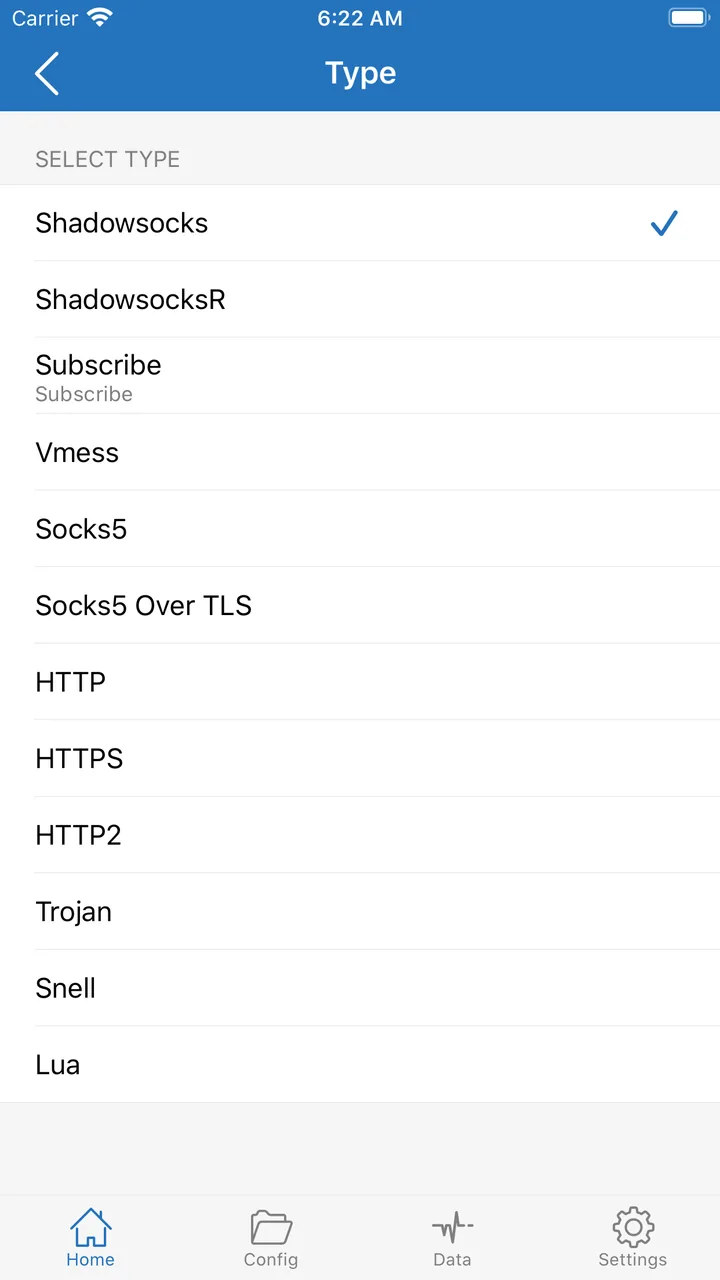
Shadowrocket 支持三种方式导入订阅,路径都是从首页右上角的 + 开始,类型选择 Subscribe,区别在于 URL 怎么填进去。

添加节点时的 Type 列表,其中有 Subscribe 订阅类型

添加订阅表单

首页右上角 +Type 选择 Subscribe → 在 URL 栏粘贴订阅链接 → Alias 填一个好识别的备注名(建议用英文或拼音,中文备注在部分系统版本下可能显示不全)→ 保存。

这一步很容易漏:保存之后节点列表依然是空的,因为「添加订阅」只是记录了这个链接,还没有真正去请求节点数据。需要回到首页,点进刚保存的这条订阅条目,点一下里面的「更新」按钮,Shadowrocket 才会访问链接、拉取节点,返回首页后列表才会出现内容。

提示:同一个订阅链接后面加上 #1#2 等标记,可以重复添加同一个订阅并分别命名,方便对比不同订阅的节点。以后如果不想每次手动点更新,可以去 设置 → 订阅 里打开「打开时更新」(重新打开 App 时自动刷新)和「自动后台更新」(需要在系统「设置 → 通用 → 后台 App 刷新」里允许 Shadowrocket,才能真正在后台生效)。

导入方式适合场景常见问题
粘贴 URL 订阅链接保存在备忘录、聊天记录或邮件里 链接被截断只显示前半段——点进去全选后复制,不要手动拖动选中
扫描二维码 服务商提供了订阅二维码图片 屏幕反光扫不上——把亮度调到最高,镜头适当拉远一点
剪贴板自动识别 刚从浏览器或聊天界面复制了链接 只在冷启动或从后台切回时触发;剪贴板里有旧链接会被误识别,先清空一次

如果订阅导入后节点列表是空的,多数情况是订阅链接本身已失效或未到期,需要联系订阅服务提供方确认,而不是客户端的问题。

04节点与路由

选择节点,
并设置全局路由模式。

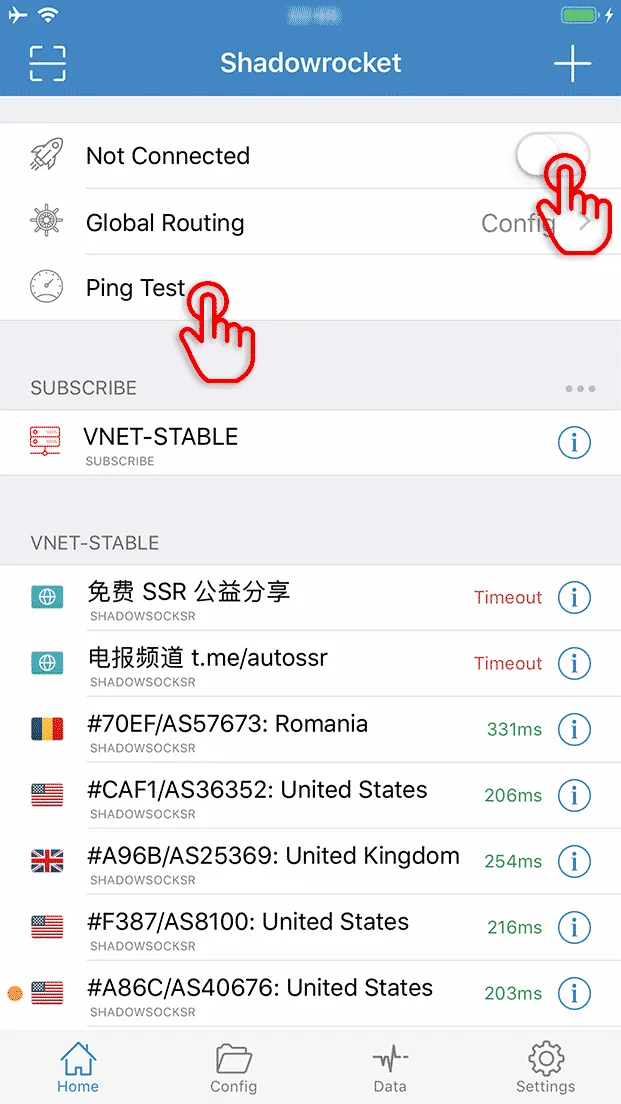
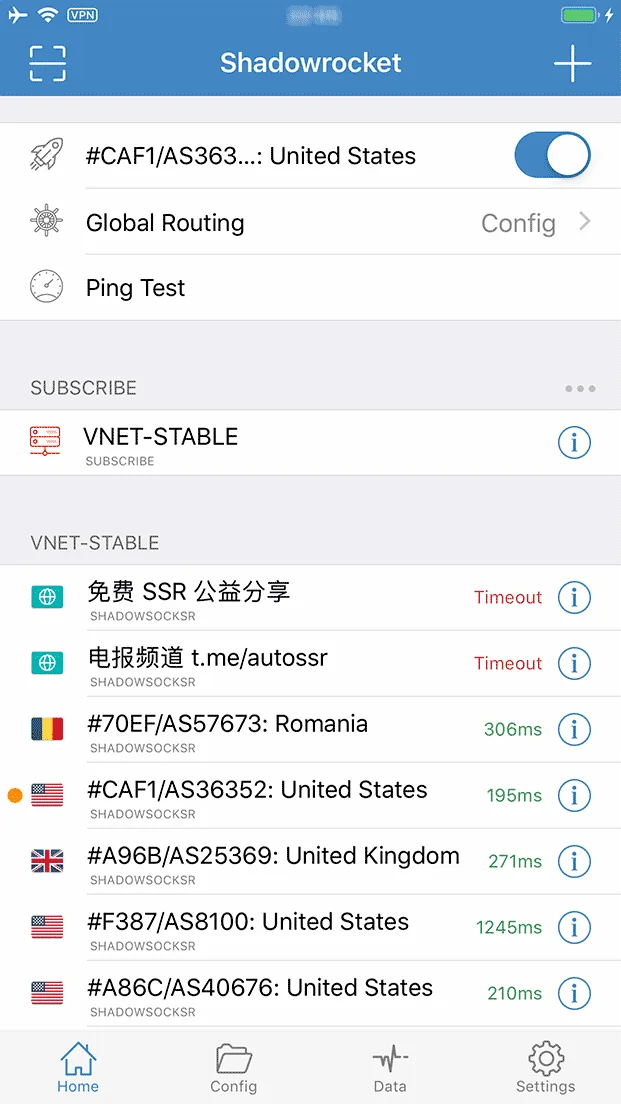
订阅导入后,节点会按分组显示在首页。在测速和选择之前,建议先做一个小设置:进入 Settings → 延迟测试方法,把默认方式改成 CONNECT,测出来的延迟会比默认方式更接近真实连接速度。

首页节点列表:可测速,延迟用颜色区分

测速与选择节点

点击订阅分组右侧的 Test 按钮,可以对整组节点批量测速。延迟数字会用颜色区分:绿色代表延迟较低、可以正常使用;黄色代表延迟偏高;红色 / Timeout 代表当前不可用,换一个节点即可,不代表软件出了问题。点击列表中的某一行,即可将其设为当前使用的节点。

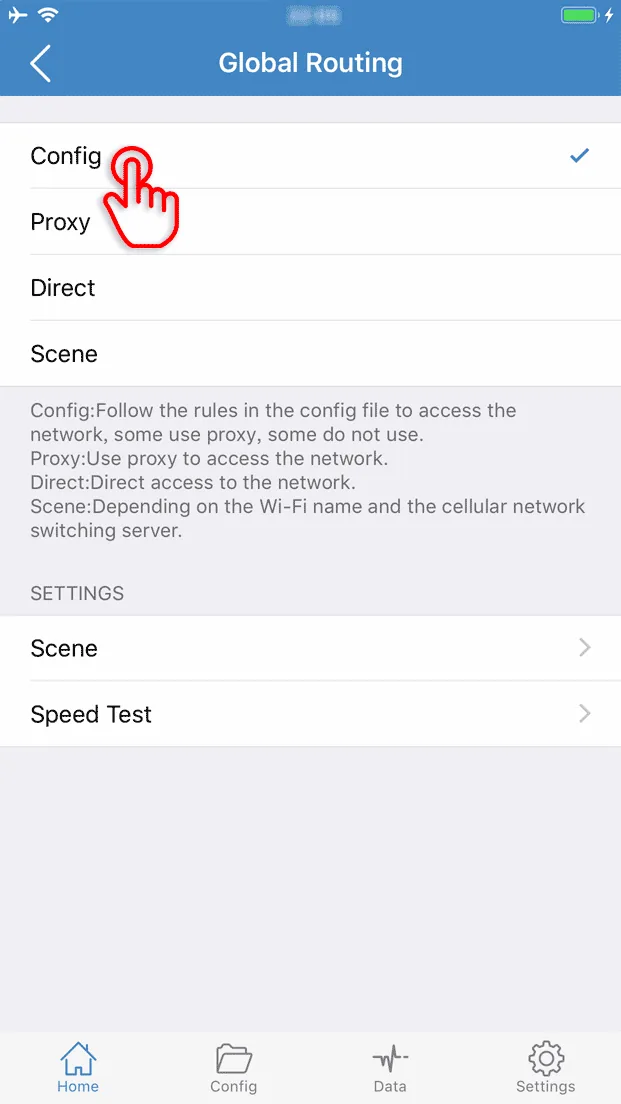
全局路由:Config、Proxy、Direct、Scene 四种模式

全局路由模式

全局路由决定了「没有匹配到具体节点时,流量整体怎么走」,一共有 4 种模式:

  • Configuration按当前加载的规则文件分流,日常使用推荐保持这个模式。
  • Proxy所有流量都走代理节点,适合临时全局代理的场景。
  • Direct所有流量都直连,不经过任何节点,相当于临时关闭代理效果。
  • Scene不是手动切换,而是按「当前连的是哪个网络」自动切换——比如可以设置「连家里 Wi-Fi 时用 Direct 直连,连其他网络时用 Configuration 走规则」,需要先在 Scene 里按 Wi-Fi 名称或蜂窝网络分别配置好对应的模式,才会自动生效。

Scene 模式适合折腾型用户;大多数场景下,日常保持 Configuration 模式即可满足需求。

05连接

开启连接。

回到首页,点击顶部的开关。首次连接会再次弹出系统的 VPN 授权提示,确认即可。连接成功后,状态栏会出现一个小的 VPN 标记,主界面开关变为点亮状态,并显示「已连接」和计时。

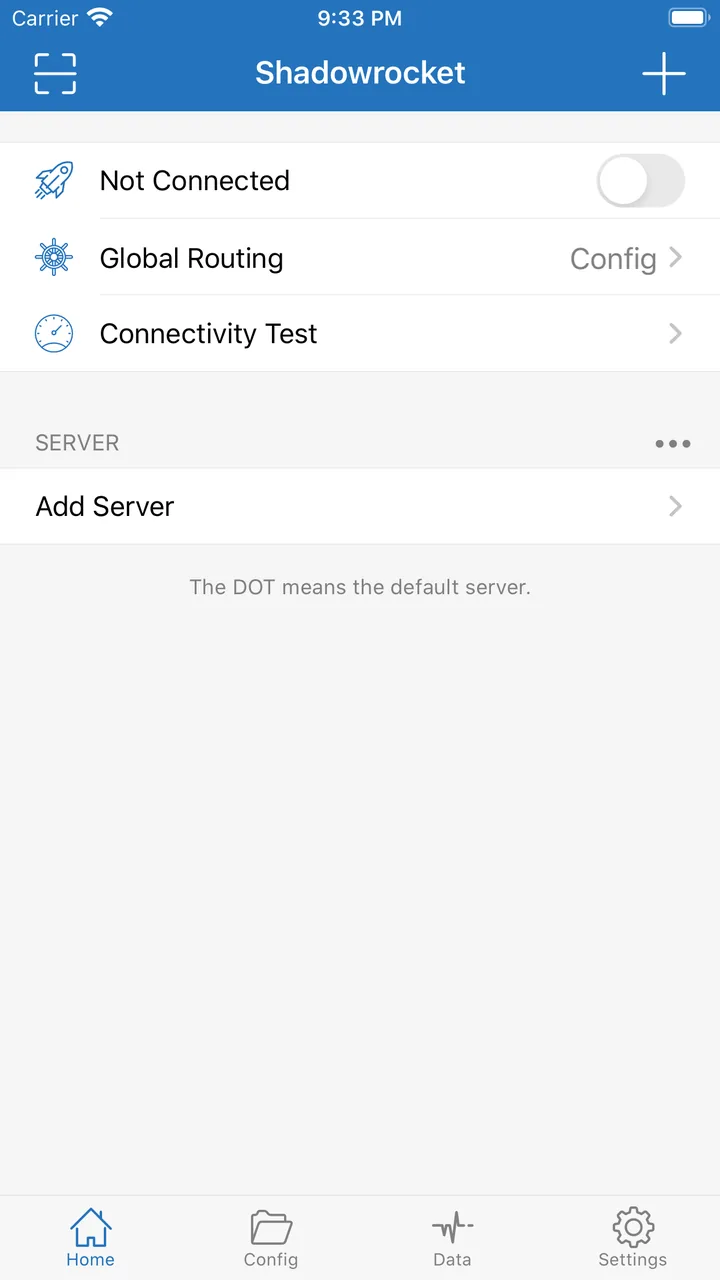
连接前:首页显示 Not Connected,开关关闭
连接前:开关处于关闭状态
连接后:开关打开,状态栏出现 VPN,当前节点左侧有圆点
连接后:状态栏出现 VPN 标记,开关点亮
状态表现含义
状态栏 VPN 标记常亮连接正常维持,系统层面确认代理生效
开关点亮但图标持续闪烁正在尝试连接但未成功,通常是节点超时,需要更换节点
连接后几秒自动断开节点或服务器端异常,尝试其他节点;多个节点均如此需联系订阅服务商
VPN 标记消失、开关自动关闭系统在后台运行较长时间后可能回收连接,重新打开开关即可

Shadowrocket 的代理连接依赖 iOS 系统的 VPN 接口在后台保持运行,锁屏或切到后台通常不会中断连接,但如果系统长时间处于低电量模式,可能会限制后台网络活动,导致连接被动断开——这是系统省电策略,不是软件故障。如果需要连接稳定性优先,可以在系统「电池」设置中为 Shadowrocket 关闭低电量模式下的后台限制。

⚠️ 常见问题:开关打开后图标持续闪烁不停,通常是当前节点连接超时,回到节点列表换一个延迟正常的节点重试即可。

06验证

验证连接,
并查看流量统计。

连接开关点亮只代表 VPN 接口已经建立,不代表流量一定按预期经过了代理。建议按下面的顺序做一次完整验证:

验证项操作方式正常表现
网站访问 打开浏览器,访问一个此前无法打开的网站 页面能正常加载,不再转圈或超时
IP 归属地 访问任意一个「查看我的 IP」网站 显示的地址是节点所在地区,而不是本地网络的真实地址
流量占比 Data 页查看「Direct」与「Proxy」两项数值 Proxy 数值随使用持续增长,不长期停留在 0
延迟感受 正常浏览几分钟,留意是否有明显卡顿 加载速度接近日常使用国内网站的体验
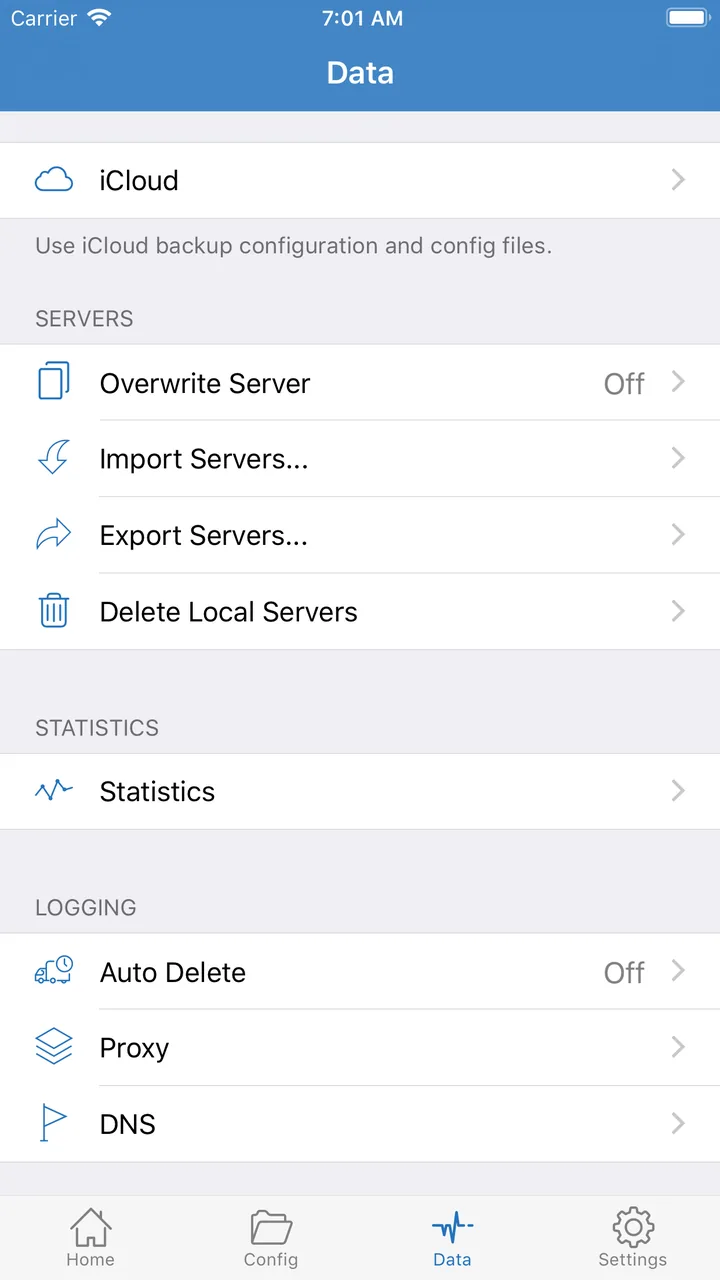
Data 页:iCloud 备份、节点导入导出,统计在 Statistics 入口

怎么读懂 Data 页

底部 Data 这一页本身是备份和日志入口:上面可以开 iCloud 备份,中间是节点的导入 / 导出 / 删除,Statistics 才是流量统计,Logging 里能看 Proxy / DNS 日志。

点进 Statistics 后,才能看到 Direct(直连)和 Proxy(走节点)的累计流量。如果 Direct 一直在涨、Proxy 长期是 0,说明全局路由或规则把流量都判成了直连,回到上一章检查模式是不是 Config / Proxy,以及对应网站有没有写成 PROXY。

日常使用中,Direct 流量不会消失——国内网站、系统自身请求通常也会走直连,这是正常现象,不需要让 Direct 变成 0。

07进阶

规则分流原理,
与按 App 分流的实现方式。

规则从上到下依次匹配,命中后按策略处理

Shadowrocket 内置了一份默认规则文件 default.conf,包含了国内外主要网站和服务的分流规则,一般能满足新手的基本需求。如果不小心改乱了规则,可以在 Config 页面点击「恢复默认配置」还原。规则的基本写法是这样:

DOMAIN-SUFFIX,youtube.com,PROXY
DOMAIN-SUFFIX,csdn.net,DIRECT
GEOIP,CN,DIRECT
FINAL,PROXY

每一行的格式是「匹配条件, 匹配内容, 处理策略」,从上到下依次匹配,命中即停止;最后一行 FINAL 是没有命中任何规则时的兜底策略。

需要特别说明的是:iOS 系统本身并不提供「按 App 单独设置代理」的原生接口,因此 Shadowrocket 实现「某个 App 走代理、某个 App 直连」的方式,本质上是通过域名、IP 段或 User-Agent 规则去匹配该 App 常用的服务器地址,而不是真正识别「这个请求来自哪个 App」。这也是为什么给某个 App 配置分流规则时,通常需要先找到针对该 App/网站整理好的规则集,而不是在系统里直接选择应用。

规则文件同样支持以订阅链接的形式导入和自动更新,路径是:Config → 右上角 + → 粘贴规则订阅链接 → 下载 → 点击对应文件启用,不需要每次手动编辑。

08故障排查

常见故障,
与对应的排查方法。

01订阅导入后节点列表是空的+

先确认订阅链接本身是否有效、是否已到期;再检查复制的链接是否完整(是否有截断或多余空格)。这两项都正常的话,尝试手动下拉刷新订阅。

02节点延迟正常,但网站还是打不开+

检查全局路由模式是否设置为「Configuration」或「Proxy」;同时确认加载的规则文件里,对应网站的规则是否指向了 PROXY 而不是 DIRECT。

03连接开关打开后又自动断开+

多数是当前节点不稳定或服务器端出现问题,切换到延迟较低的其他节点重试;如果所有节点都出现同样情况,需要联系订阅服务提供方确认服务器状态。

04规则改乱之后,网页大面积打不开+

在 Config 页面点击「恢复默认配置」,恢复到内置的 default.conf 规则文件,再重新叠加自己需要的自定义规则,避免一次性大幅改动。

05测速结果和实际使用感觉不一致+

Settings → 延迟测试方法 改成 CONNECT,这种方式更接近真实建立连接的过程,测出来的数值参考价值更高。

如果以上方法仍未解决问题,可以返回首页常见问题查看更多解答。