Shadowrocket · 使い方

Shadowrocket
ダウンロード、設定、使い方

入手経路、設定の流れ、よくある質問。なぜプロキシクライアントが要るか、iOS での導入とノード設定、接続できたあとの見え方。

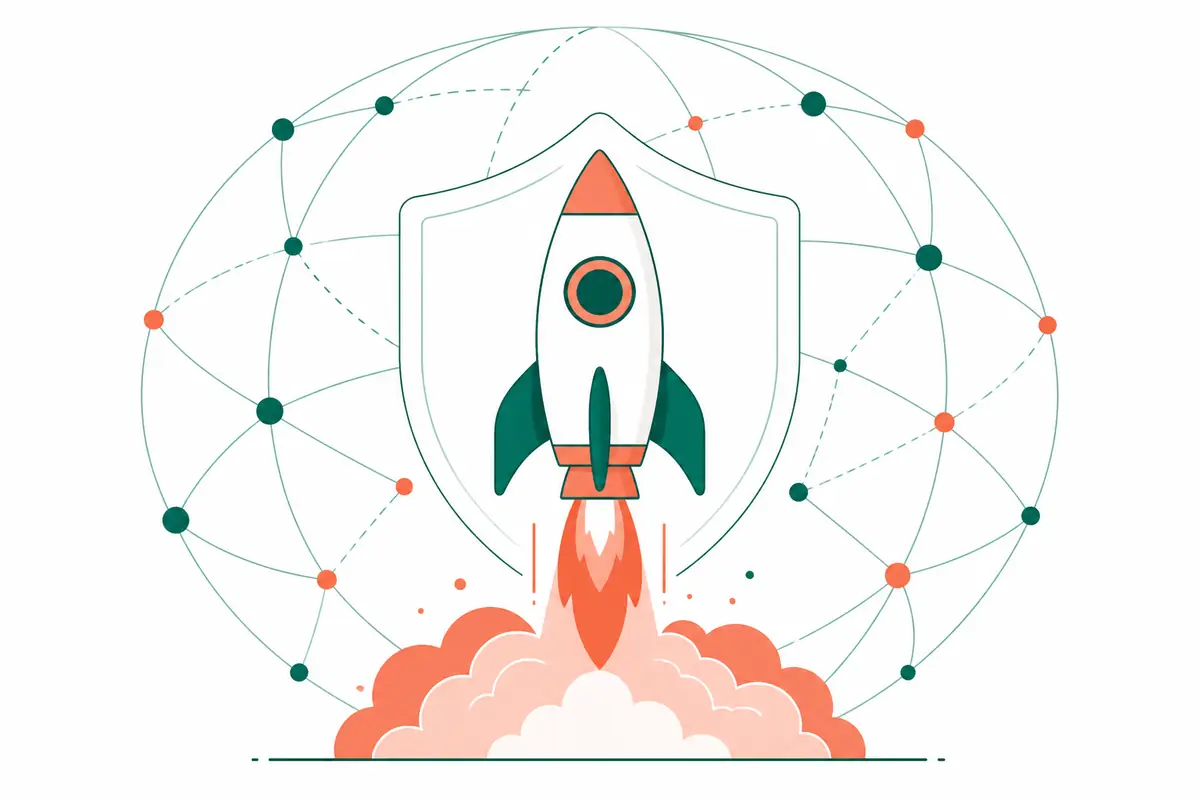
Shadowrocket イラスト:ネットワークノードを抜けるロケット
図 01 · Shadowrocket 製品イラスト
ツールShadowrocket
プラットフォームiOS / iPadOS
プロトコルShadowsocks · VMess · VLESS · Trojan
読了時間約4分

注:手順は App Store の説明と実機確認に基づきます。画面文言はバージョンで差があります。端末の表示を優先してください。本サイトは公式と無関係です。
01背景

なぜプロキシクライアントが
必要なのか。

地域制限やネットワーク制限で、サイトや配信カタログが開けないことがある

配信の国別カタログ、職場や学校のネットワーク、不安定な経路のせいで、ページが開かない・タイムアウトする・見たい作品が出ないことがあります。よくあるのは次のような場面です。

  • 配信カタログNetflix や BBC iPlayer などは国ごとに作品が違います。今のストアや回線では見たいタイトルが出ないことがあります。
  • 制限のあるネットワーク職場・学校・公共 Wi-Fi では、動画や開発者向けサイトが遮断・制限されることがあります。
  • 仕事のツールFigma、GitHub、Google Workspace が、そのネットワークでは遅い、または繋がらないことがあります。
  • ニュースやメディア配信元が国別に記事を閉じていることがあり、別地域のノード経由で届く場合があります。

多くのツールはサーバー、ポート、暗号を手入力します。経験が無い人には「取り込みに何を貼るか」が壁になります。

以降はダウンロード、取り込み、ノード選択、接続、確認の順で、初心者がやりがちなミスも印します。

02このアプリ

Shadowrocket
とは。

Shadowrocket は iOS のプロキシクライアントです。複数プロトコル——ShadowsocksV2RayTrojanVmess——を1つのアプリにまとめ、ドメイン、IP、アプリのルール分流に対応します。設定は端末に残り、第三者サーバーへは上がりません。

ドメインや IP で、直通かプロキシノードへ振り分ける

同類と比べ、対応プロトコルが広く、負荷が低く、細かいルールが書けます。ワンタップだけでカスタムできない単純プロキシとの差は、ここにあります。

プロトコル特徴向いている人
Shadowsocks軽量、歴史が最も長く、エコシステムが成熟単純で安定、ノードが豊富なとき
V2Ray (Vmess)多様なトランスポート偽装。妨害に強い回線が厳しく、より強い隠蔽が要るとき
Trojan通常の HTTPS に見せ、指紋が取りにくい接続の安定を最優先するとき
VLESSV2Ray の軽い代替。オーバーヘッドが小さい速度と効率を重視する新しいノード

プロトコル以上に便利なのがルール分流です。日本のサイトやネット銀行は DIRECT、地域制限のある先だけノードへ、という分け方ができます。アプリ単位で DIRECT / PROXY を寄せることもできます。書き方の例:

DOMAIN-SUFFIX,netflix.com,PROXY
DOMAIN-SUFFIX,yahoo.co.jp,DIRECT
GEOIP,JP,DIRECT
FINAL,PROXY

条件に合うトラフィックはそのポリシー。どれにも当たらないものは、最後のフォールバックです。自分で書いても、整備済みのルールサブスクを取り込んでもよく、白紙から始める必要はありません。

入手先 入手は App Store のみ。日本のストアに出ていればそのまま購入。出ていなければ、取り扱いのある地域の Apple ID を App Store だけにログイン(iCloud には入れない)
ダウンロードガイドを見る →

補足:ストアに出ていれば普段の Apple ID で買えます。ストアを切り替えた場合は、入れ終わったら元の ID に戻せます。手順の全体は ダウンロード案内。次章のステップ 1 は短い版です。

03クイックスタート

設定の流れ
(5ステップ)。

ダウンロードから接続までの中核です。順に、目安は3分。長い版(3つの取り込み、Global Routing、ルールの仕組み、トラブルシュート)は 詳細チュートリアル →

ステップ1:Shadowrocket を入手してインストール
01

インストール

App Store(「設定」ではない)を開き、Shadowrocket を検索します。出ていれば普段の Apple ID で購入。出ていなければ、右上のアイコン → 一番下の「サインアウト」のあと、取り扱いのある地域の Apple ID で入り直して検索。初回は VPN の許可が出ます。詳細は ダウンロード案内

⚠️ よくある失敗:別地域の Apple ID を新規作成して支払い方法を求められたら、出せるときは「なし」を選びます。実在の海外住所や二枚目のカードは、そのスキップには不要です。

支払い方法は不要 · 入れたら元のアカウントへ戻せる
ステップ2:サブスクまたは設定ファイルを取り込む
02

取り込み

サブスク URL を用意したら、ホーム右上の「+」、Type を Subscribe → URL を貼る → Alias → 保存。サーバー、ポート、パスワードの手入力は不要です。保存は URL を覚えただけです。ノード一覧はまだ空です。そのサブスクを開き「更新」を押すと、Shadowrocket がノードを取ります。

⚠️ よくあるミス:保存後にホームが空で、取り込み失敗だと思う。実は「更新」を飛ばしています。サブスクを開いて一度押してください。

URL 貼り付け · QR 読み取り
ステップ3:ノードを選ぶ
03

ノード選択

一覧には遅延が出ることが多いです。数字が小さく、近いサーバーを選びます。迷ったら右上のテストで一括測定し、いちばん速いものを選んでください。

⚠️ よくあるミス:遅延が Timeout や赤。そのノードは今使えないだけです。緑または黄を選んでください。アプリの不具合ではありません。

遅延は低いほどよい · いつでも切り替え可
ステップ4:接続する
04

接続

ホームに戻り、上部のスイッチをタップ。アイコンが点灯し「接続済み」になればトンネルは通っています。見たいサイトやカタログを開いてください。iOS が一度だけ VPN 構成の許可を出します。「許可」で問題ありません。システムの確認であり、情報の持ち出しではありません。

⚠️ よくあるミス:スイッチを入れたあとアイコンが点滅し続ける。今のノードがタイムアウトです。戻って別ノードを選んでください。

つながれば、設定は完了
ステップ5:状態とトラフィックを確認する
05

確認

ブラウザで、開きたかったサイトやカタログを試します。表示されれば設定は成功です。流れを確認するなら下部の Data で Direct と Proxy を見てください。Proxy が使いながら増えていれば、その通信はノードを通っています。

Data タブで直通/プロキシの内訳を見られる
詳細チュートリアルを見る → 3つの取り込み方法 · Global Routing · ルールの仕組み · トラブルシュート
04設定後

つながったあとの
見え方。

接続後、地域制限・遮断・経路の悪いサイトが開けるようになります。速度はノードと回線次第です。よくある使い方:

接続後、制限されていたページやアプリが再び開ける
  • 配信ノードの地域に合ったカタログが、くるくる待ちなしで開く。
  • 制限 Wi-Fi職場や学校で止まっていた動画や資料に届く。
  • 仕事のツールFigma、GitHub、Google ドキュメントが、現地の経路が不安定でも使える。
  • 複数端末同じサブスクを複数の iOS 端末で使える。出張で端末を替えても最初からやり直さない。

リストを新しく保つには 設定 → サブスク で「起動時に更新」と「バックグラウンド自動更新」をオン(後者はシステム「設定 → 一般 → App のバックグラウンド更新」で Shadowrocket を許可)。ネット銀行、地図、社内ネットなどノードに出したくない先は DIRECT にすると遠回りしません。

$2.99買い切り。アプリ内課金もアプリのサブスクもなし
7種主要プロキシプロトコル
3分本ページの手順で初回設定
05FAQ

よくある質問
(FAQ)。

Q1自分の App Store に Shadowrocket が出てこないときは?+

App Store の一部地域にしか並んでいません。日本のストアにあれば普段の Apple ID で購入。なければ App Store だけ(iCloud ではない)取り扱い地域の ID で入れてからダウンロードし、あとで戻せます。手順は ダウンロード案内

Q2サブスク URL が無い。ノードはどう入手する?+

自分でサーバーを立てて設定を出すか、信頼できるサブスク/事業者の URL をステップ 2 のとおり取り込みます。サーバー・ポート・パスワードを手打ちする必要はありません。

Q3つながったのにネットに出られない。どうする?+

ノードがまだ有効か、端末の時刻が正確かを確認し、一覧の別ノードを試してください。長く繋がらないなら、トラブルシュートガイドへ。

Q4Shadowrocket はどの端末に対応?+

iOS / iPadOS のみ。iOS 13.0 以降。Android は同じプロトコルの別クライアントを使います。設定の考え方は似て、画面は違います。

Q5Shadowrocket 本体にお金はかかる?+

アプリ本体は App Store の買い切りです。アプリ内課金もサブスク料金もありません。継続費はノード/サブスク側で、別途購入か自前構築であり、アプリ価格とは無関係です。

Q61本のサブスクは何台まで使える?+

上限は買ったサブスク側(多くは 3〜5 台)で、Shadowrocket とは無関係です。同じ URL を複数の iOS 端末に取り込めます。

Q7設定済みのノードとルールはどうバックアップする?+

Data → iCloud → 自動同期 をオンにし、「設定 → Apple ID → iCloud」で Shadowrocket の iCloud Drive を許可します。ノードと設定が同期されます。新端末では同じ Apple ID で同じ設定をし、Shadowrocket を開くと、ノードを1本ずつ足さずに以前のデータが見えます。シーンとグループは自動同期の対象外なので、自分でバックアップしてください。

Q8ルールファイルはどれくらいの頻度で更新する?+

ルールやノードがサブスク形式なら、設定 → Subscribe で「バックグラウンドで自動更新」をオン(システムの Appのバックグラウンド更新を許可。間隔は自分で設定)。毎回「更新」を押す必要はありません。

用語

ノード
リクエストを転送するサーバー。地域や回線で名前が付くことが多い。
サブスク
ノード情報をまとめた URL。取り込むと一覧が自動で作られる。
ルール分流
ドメイン/IP/アプリで、直通かプロキシかを決める。すべてをノード経由にしない。
遅延
端末とノードの往復時間。単位はミリ秒(ms)。小さいほど滑らかになりやすい。

これで足りなければ、下のリンクから図解の詳細チュートリアルとトラブルシュートへ。