Shadowrocket · 詳細チュートリアル

インストールからルールまで、
操作の一式。

Shadowrocket の長いチュートリアルです。ホームの短い手順に加え、3つの取り込み比較、遅延テスト、Global Routing、ルールの仕組み、実機でよく見た障害を足しています。

対象バージョンおおよそ 2.2.67(App Store の実バージョンを優先)
システム要件iOS / iPadOS 13.0 以降
価格App Store 買い切り。アプリ内課金もアプリのサブスクもなし
対応プロトコルShadowsocks · VMess · VLESS · Trojan · HTTP/SOCKS5 · WireGuard · Hysteria2

注:操作パスは App Store の説明と実機確認に基づきます。画面イメージは実操作を描き直したオリジナル(公式スクリーンショットではありません)。メニュー文言と位置はバージョンで変わります。端末の表示を優先してください。

01準備

設定の前に、
2つ用意します。
設定前に必要なのは Apple ID とサブスク URL

Shadowrocket はクライアントです。ルールに従って転送します。どこへ着き、どれだけ速く感じるかは、使うサーバー(ノード)次第です。始める前に2つ確認してください。

  • Apple IDShadowrocket は一部地域の App Store にしか並びません。日本のストアにあれば普段の ID で購入。無ければ App Store だけ、取り扱い地域の ID を使います。
  • サブスク URLhttp(s):// または sub:// で始まるリンク。自前サーバーのパネルか、契約した事業者から出ます。これがないと App は接続先を持ちません。

注:Shadowrocket はノードやサブスクを提供・販売しません。入手先は自分で用意します。この記事はクライアントの設定方法だけです。
02インストール

インストールと初回起動。

自分のストアに無いときは、取り扱い地域の Apple ID を App Store に使う

すでにストアに出ていればサインアウトは不要です。出ていなければ「設定」→ 自分の名前 →「メディアと購入」→「サインアウト」のあと、取り扱い地域の Apple ID で入ります。請求先を求められたら、出せるときは「なし」。

App Store で Shadowrocket を検索して購入します(目安 $2.99 の買い切り。画面の価格が正)。入れ終わったら App Store を普段の ID に戻せます。アプリは残ります。

初回起動で Shadowrocket は「VPN 構成」の追加を求めます。iOS のセキュリティ確認です。転送するプロキシ系アプリはすべてこの経路を使います。個人データのアップロードではありません。「許可」し、Face ID / Touch ID またはパスコードで確定してください。

03サブスク取り込み

3つの取り込み方法と、
向いている場面。

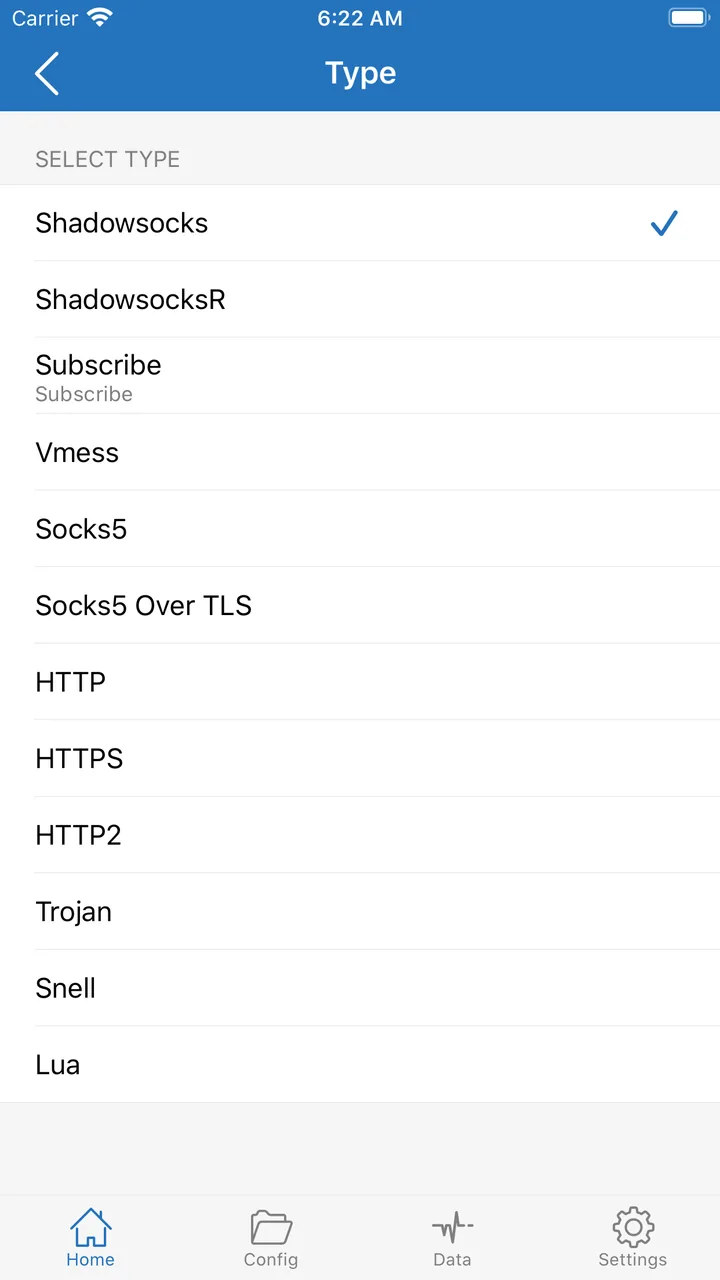
取り込みは3通りです。いずれもホーム右上の + から、Type は Subscribe。違いは URL の入れ方です。

追加画面の Type 一覧。Subscribe がある

サブスク追加フォーム

ホーム右上の +TypeSubscribe → URL を貼る → 見分けやすい Alias(一部の iOS では英数字の方が切れにくい)→ 保存。

ここで飛ばしやすい:保存してもノード一覧は空のままです。追加は URL を記録しただけです。まだノードは取っていません。ホームに戻り、今保存した行を開き「更新」を押すと、Shadowrocket が URL にアクセスし、一覧が埋まります。

ヒント:同じ URL の末尾に #1#2 を付けると、別名で重複追加でき、フィード比較に便利です。毎回「更新」したくなければ 設定 → Subscribe で「開くときに更新」(再起動時に更新)と「バックグラウンドで自動更新」(「設定 → 一般 → Appのバックグラウンド更新」で Shadowrocket を許可しないと裏では動きません)。

方法向いている場面FAQ
URL を貼る URL がメモ、チャット、メールにある リンクが途中で切れている——開いて全選択してコピー。手でドラッグ選択しない
QR を読む 事業者がサブスク QR 画像を出している 反射で読めない——輝度最大、カメラを少し離す
クリップボード自動検出 ブラウザやチャットから今コピーした コールドスタート、またはバックグラウンドから戻ったときだけ。古い URL が残っていると誤検出するので、先に空にする

取り込み後にノード一覧が空なら、URL 自体の失効や未開始が多いです。事業者に確認する話で、クライアントの不具合ではありません。

04ノードとルーティング

ノードを選び、
Global Routing を決める。

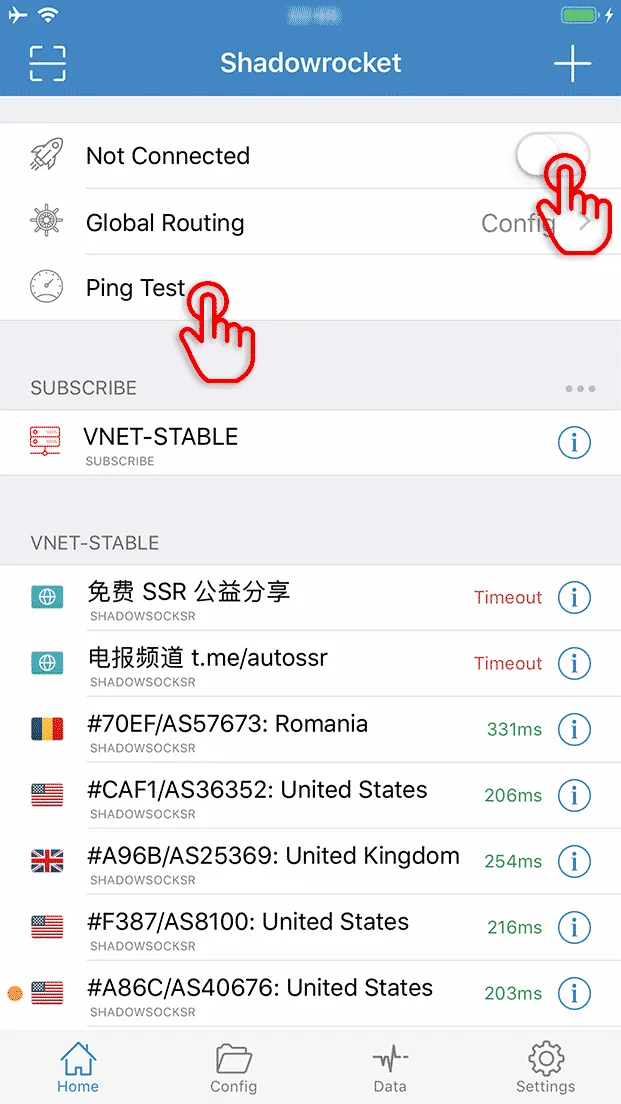
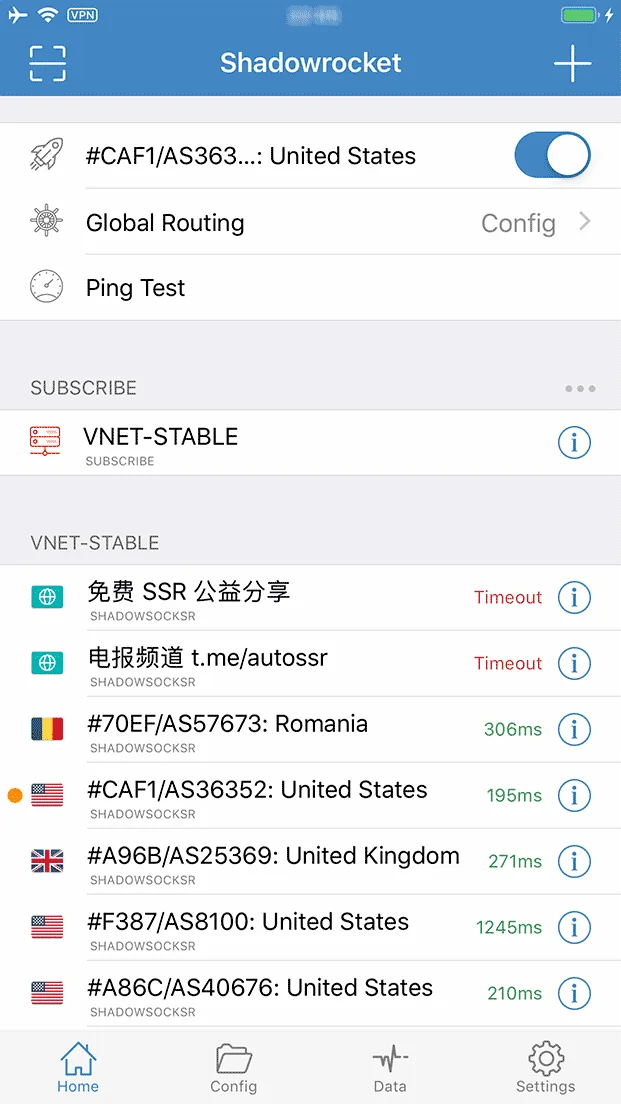
取り込み後、ノードはホームでグループ表示されます。テストと選択の前に、小さな変更を。Settings → 遅延テスト方法 を既定から CONNECT へ。遅延の数字が、実際の接続に近くなります。

ホームのノード一覧と遅延

テストしてノードを選ぶ

サブスクグループ右の Test で一括測定できます。色:緑は遅延が低く使える、黄は高め、赤 / Timeout は今使えない——別を選べばよく、アプリの不具合ではありません。行をタップすると、それが現在のノードになります。

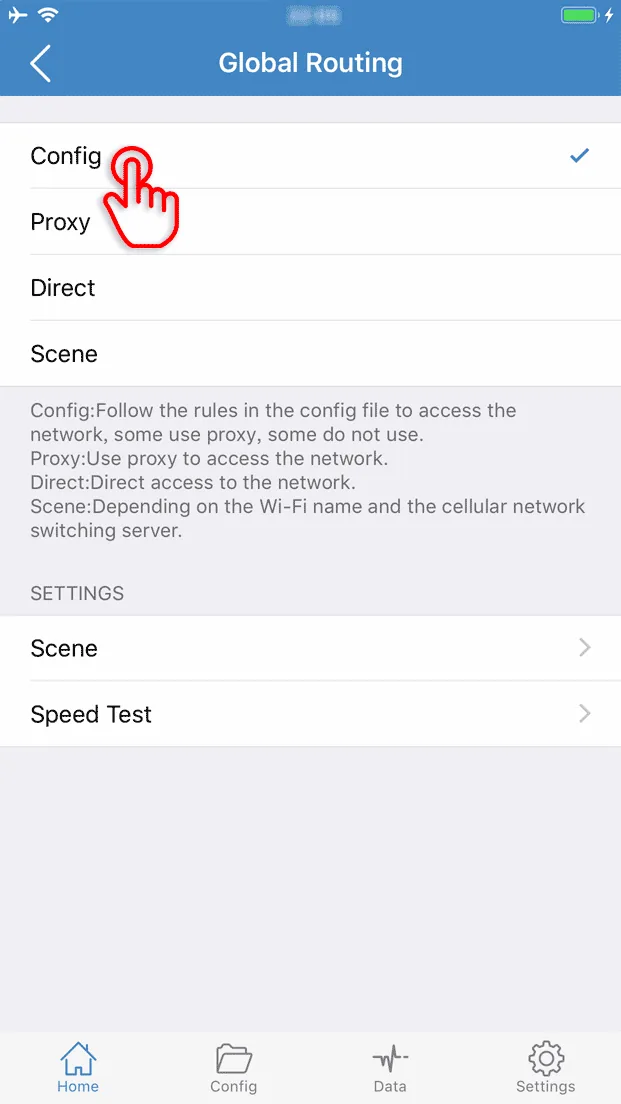
Global Routing:Config、Proxy、Direct、Scene

Global Routing

Global Routing は「特定ノードに当たらないトラフィック全体をどうするか」です。モードは4つ。

  • Configuration読み込み中のルールで分流。日常はこのモードを推奨。
  • Proxyすべてのトラフィックをノード経由。一時的なグローバルプロキシ向け。
  • Directすべて直通。ノードを通さない。一時オフに相当。
  • Scene手で切り替えるのではなく、「今つながっているネットワーク」で自動切替。例:自宅 Wi-Fi は Direct、それ以外は Configuration。Wi-Fi 名やセルラーごとにモードを先に設定しないと、自動では動きません。

Scene はいじりたい人向けです。日常は Configuration のままで足りることが多いです。

05接続

接続をオンにする。

ホームに戻り、上部のスイッチをタップ。初回接続では VPN 許可が再表示されることがあります。成功するとステータスバーに小さな VPN、スイッチが点灯し、「接続済み」と経過時間が表示されます。

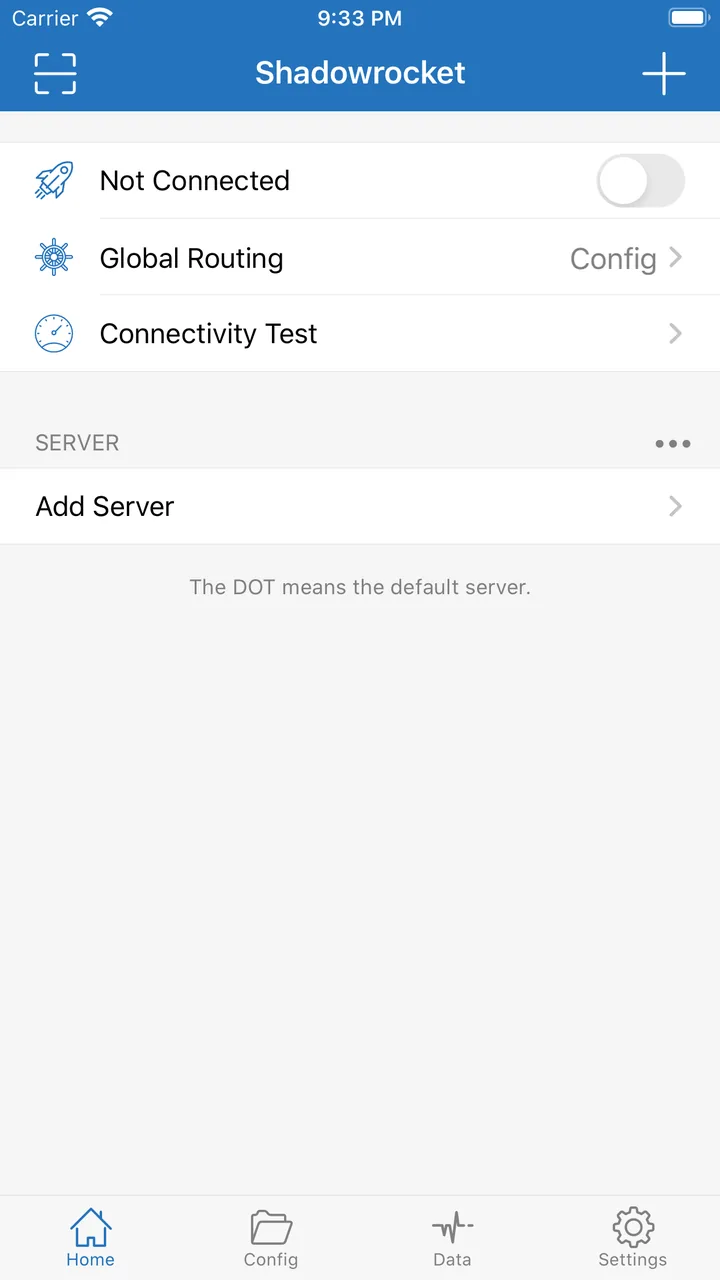
接続前:ホームは Not Connected
接続前:スイッチはオフ
接続後:スイッチオン、ステータスバーに VPN
接続後:ステータスバーに VPN、スイッチ点灯
見え方意味
ステータスバーの VPN が点いたままトンネル維持。システムもプロキシ有効と認識
スイッチは点灯、アイコンは点滅し続ける接続試行中で未成功。ノードタイムアウトが多い。別ノードへ
つながって数秒で切れるノードまたはサーバー側。他ノードを試す。複数同じなら事業者へ
VPN 表示が消え、スイッチがオフになる長時間バックグラウンドだとシステムが接続を回収することがある。スイッチを入れ直す

プロキシ接続は iOS の VPN インターフェイスをバックグラウンドで維持します。ロックやアプリ切替では通常切れません。低電力モードが長いと、システムが裏の通信を制限し、受動的に切れることがあります。省電力方針であり、アプリの不具合ではありません。安定を優先するなら、バッテリー設定で Shadowrocket の低電力制限を緩めてください。

⚠️ よくある症状:スイッチを入れたあとアイコンが点滅し続ける。今のノードのタイムアウトが多いです。一覧に戻り、遅延が普通のノードに替えてください。

06確認

接続を確認し、
トラフィック統計を読む。

スイッチ点灯は VPN インターフェイスが立ったことだけです。想定どおりプロキシを通った保証ではありません。次の順で一通り確認してください。

確認項目手順正常な見え方
サイトアクセス ブラウザで、以前開けなかったサイトを開く ページが読み込まれる。くるくるやタイムアウトが無い
IP の所在 任意の「自分の IP」サイトを開く 表示はノードの地域で、手元回線の実 IP ではない
トラフィック内訳 Data で Direct と Proxy を見る Proxy は利用とともに増え続ける。0 のままではない
体感 数分普通に閲覧し、明らかなカクつきが無いか 近くのサイトを普通に開くのに近い表示速度
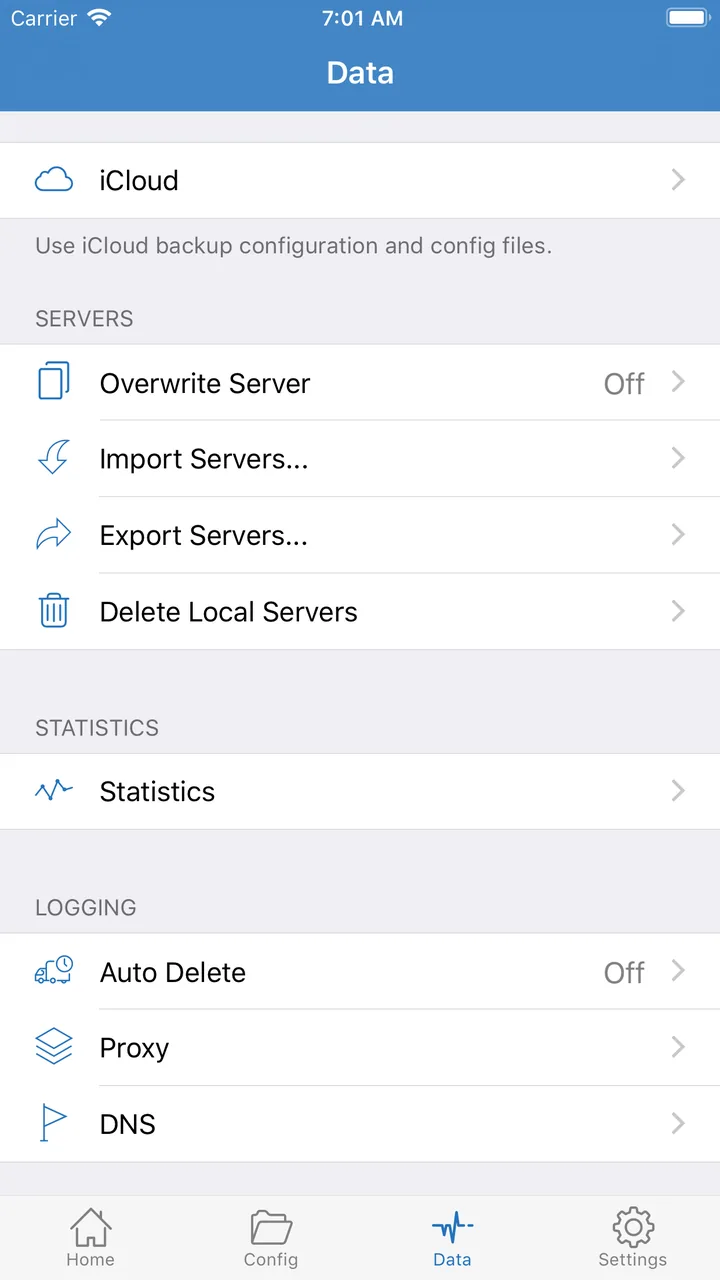
Data:iCloud、インポート/エクスポート、Statistics

Data ページの読み方

下部の Data はバックアップとログの入口です。上は iCloud バックアップ、中央はノードのインポート/エクスポート/削除、Statistics が通信量、Logging で Proxy / DNS ログを見ます。

Statistics を開くと Direct(ノードなし)と Proxy(ノード経由)の累計が出ます。Direct が増え続け、Proxy が長く 0 なら、Global Routing かルールがすべて直通にしています。前の章に戻り、モードを Config または Proxy にし、そのサイトに当たる行が PROXY か確認してください。

Direct が 0 になることはまずありません。日本のサイト、Apple の通信、システムの要求は DIRECT のままが多いです。正常なので、Direct を 0 にする必要はありません。

07上級

ルール分流の仕組みと、
アプリ単位に近づける方法。

ルールは上から照合し、当たったらそのポリシー

Shadowrocket には初期ルール default.conf が入っており、よく使うサイトはカバーします。壊したら Config で「デフォルト設定を復元」。カスタムの例:

DOMAIN-SUFFIX,netflix.com,PROXY
DOMAIN-SUFFIX,yahoo.co.jp,DIRECT
GEOIP,JP,DIRECT
FINAL,PROXY

各行は「照合条件, 照合内容, ポリシー」。上から照合し、当たったら止まります。最終行の FINAL は、どれにも当たらないときのフォールバックです。

重要な制限:iOS に「このアプリだけプロキシ」の公式 API はありません。あるアプリをノード経由、別アプリを直通に見せるとき、Shadowrocket はそのアプリがよく使うドメイン、IP 帯、User-Agent で近似しているだけで、どのアプリからのリクエストかは見ていません。だからアプリ単位の分流は、そのアプリ/サイト向けのルールセットを取り込むことが多く、システムのアプリ一覧から選ぶのではありません。

ルールファイルもサブスク URL で取り込み、自動更新できます。Config → 右上 + → ルール用 URL を貼る → ダウンロード → 該当ファイルをタップして有効化。毎回手で編集する必要はありません。

08トラブルシュート

よくある障害と、
切り分け。

01取り込み後、ノード一覧が空+

まず URL が有効で期限切れでないか、コピーが完全か(途中切れ、余分な空白)を確認します。どちらも問題なければ、手動でサブスクを引き下げ更新してください。

02遅延は普通なのに、サイトが開かない+

Global Routing が Configuration または Proxy か、読み込み中のルールでそのサイトが PROXY を指し、DIRECT ではないかを確認してください。

03スイッチを入れると、すぐ切れる+

今のノードが不安定か、サーバー側の問題が多いです。遅延の低い別ノードへ。すべて同じなら、事業者にサーバー状態を確認してください。

04ルールを壊して、大半のサイトが開かない+

Config で「デフォルト構成を復元」し、内蔵の default.conf に戻してから、カスタムルールを少しずつ足してください。一度に大きく変えない方が切り分けやすいです。

05速度テストと実使用が一致しない+

Settings → 遅延テスト方法CONNECT にします。実際のハンドシェイクに近く、数字として使いやすいです。

これでも直らなければ、ホームの FAQ へ。